

Сейчас — только через историю браузера. Почему — расскажу далее, а для начала давайте посмотрим, как вообще настраивается поиск в Яндексе.

Как мы уже писали, Яндекс.Wordstat – это сервис Яндекса, с помощью которого можно смотреть самые популярные запросы пользователей на любые тематики в этой поисковой системе. Сегодня мы разберем, зачем нужен один из разделов Вордстата — История запросов.
Программа CCleaner очистит историю в Яндексе:
Запустится полный анализ папок, после чего кликнуть на кнопку «Очистка».
Своевременное удаление истории Яндекса гарантирует стабильную работу интернет-браузера.
- Что такое история запросов?
- Файлы, сохраненные в кэше
- Файлы cookie и другие данные сайтов и модулей
- Данные автозаполнения форм
- Для чего эту статистику можно использовать?
- Как пользоваться этой опцией?
- История поиска Яндекс
- Как удалить частично или совсем очистить историю в Яндексе?
- Что за история?
- Как посмотреть историю запросов в Гугле
- Как теперь смотреть историю запросов
- Абсолютное и относительное значения
- Заходим в меню
- Как посмотреть историю запросов в Яндексе
- Получайте бесплатные уроки и фишки по интернет-маркетингу
- Почему позиции сайта резко снизились?
- За какое время показывается информация?
- Отсутствуют данные о поисковых запросах. Почему?
- Я не вижу свой сайт в результатах поиска на указанной позиции. Почему?
- Какие ссылки видны?
- Как удалить историю в Яндекс браузере
- Как в Яндексе настроить поиск под себя
- Как удалить историю поиска в автозаполнении
- Как посмотреть историю в «Яндексе»
- Как узнать персональную историю запросов в Яндексе
- Как посмотреть историю посещений сайтов в Яндекс Браузере?
- Просмотр истории вкладки
- История недавно закрытых вкладок
- История всех страниц
- Быстрые кнопки вызова
- Как посмотреть полную историю Google поиска?
- Как можно остановить «Google записи» личной истории поиска?
- Для чего нужно сохранение истории
- Как посмотреть и очистить историю Яндекс Браузера?
- Как удалить историю в Яндекс. Браузере
- Самое важное об истории запросов
Что такое история запросов?
История запросов — это одна из опций Вордстата, с помощью которой можно отслеживать тренды. Результаты показываются как в числах, так и в виде графиков (по неделям или по месяцам), поэтому информация очень наглядная и легкочитаемая. С помощью этой опции можно отслеживать сезонность запросов: в этом плане Вордстат, пожалуй, самый удобный инструмент.
Чтобы не усложнять задачу, можно воспользоваться горячими клавишами. Кстати, они указаны в меню, о котором шла речь в предыдущем пункте статьи. Так как посмотреть историю в Яндексе при помощи сочетания клавиш? Нажмите одновременно Ctrl и H. Но это действие поможет только при открытом и не опущенном окне браузера. Вы увидите сразу вкладку со всеми последними ссылками, которые вы открывали.
Чтобы выйти из «Истории», нужно закрыть вкладку с ней. При этом у вас не потеряется ни одна открытая страница.
Рассмотрим, как посмотреть историю в Яндексе – крупнейшей поисковой системе Рунета.
Согласно официальной статистике, для работы с глобальной сетью, 70% пользователей СНГ используют два основных инструмента – это поисковик и одноименный браузер от Yandex.
Оба компонента могут сохранять данные о пользовательских просмотрах.
Это означает, что даже через время вы сможете увидеть все веб-страницы и запросы по которым вы переходили.
В случае необходимости, вы сможете быстро восстановить все открытые за определённый период времени вкладки.
Яндекс хранит абсолютно всю информацию о посещаемости сайтов, будь она записана вчера или год назад.

Чтобы удалить страницу из журнала в браузере, нужно сделать так:
Для удаления истории в браузере на телефоне пошаговая инструкция:
Очистить историю Яндекса на планшете можно так:
Здравствуйте, уважаемые читатели блога KtoNaNovenkogo.ru. Когда вы путешествуете по интернету, то используете два обязательных для этого дела инструмента — браузер и поисковую систему (в рунете это чаще всего Яндекс).

Но зачастую возникает и обратная ситуация, когда нужно стереть все следы вашей жизнедеятельности в сети. В этом случае у вас возникает вопрос: как удалить историю в Яндексе? Как «почистить за собой» в вашем браузере? Как найти и убрать все прочие следы?
Сегодня я как раз и хочу заострить ваше внимание на этой теме. Мы поговорим как про очистку ваших поисков, так и про удаления в браузере (включая и Яндекс браузер) всех следов вашей деятельности в сети.
Как я уже упоминал выше, историю ведет не только браузер, но и поисковые системы. Например, в Яндексе за ее хранение отвечает специальный набор инструментов под названием «Мои находки».
P.S. К сожалению, разработчики Яндекса посчитали этот функционал не нужным (невостребованным пользователями) и полностью его удалили. Теперь покопаться в истории своих поисков не получится. Хотя, возможность очистить этот список, вроде бы оставили.
Приведенную ниже информацию я решил не удалять, чтобы можно было увидеть, как это все выглядело раньше, если кому-то сие окажется интересным.
Яндекс — это в первую очередь поисковая система, которой пользуется более половины пользователей рунета. Недавно мы с вами уже рассматривали его настройки, в частности, подробно поговорили про настройку виджетов на главной странице Яндекса, а также подробно обсудили вопрос: как искать в Яндексе на профессиональном уровне. Но этим настройки этой поисковой не ограничиваются, ибо есть еще настойки истории ваших посещений, которых обязательно стоит коснуться.
Итак, для начала вам нужно будет перейти на главную страницу этого поисковика. Именно с нее можно будет попасть в нужный нам раздел настроек, которые доступны из выпадающего меню шестеренки, живущей в правом верхнем углу.

Выбираем самый нижний пункт «Другие настройки», а на отрывшейся странице нам будут интересны, в плане изучения истории ваших действий в Яндексе, два пункта приведенного там меню:

При клике по пункту «Настройки результатов поиска» вы сможете в самом низу открывшейся странице разрешить или запретить поисковику вести журнал с историей ваших поисковых запросов, посещенных страниц, поиска товаров в Яндекс Маркете, а также отдельно можете запретить или разрешить использовать эти данные для формирования результатов поиска и поисковых подсказок.

Здесь вы можете только как бы отключить или включить запись истории, а вот посмотреть то, что уже было записано, можно будет кликнув по надписи «Мои находки» (на обоих приведенных выше скриншотах). Здесь вы найдете много чего интересного и сможете восстановить ранее найденную, но затем утерянную информацию. История Яндекс поиска — это довольно-таки мощный инструмент:

Яндекс — это в первую очередь поисковая система, которой пользуется более половины пользователей рунета. Недавно мы с вами уже рассматривали его настройки, в частности, подробно поговорили про настройку виджетов на главной странице Яндекса, а также подробно обсудили вопрос: как искать в Яндексе на профессиональном уровне. Но этим настройки этой поисковой не ограничиваются, ибо есть еще настойки истории ваших посещений, которых обязательно стоит коснуться.


Здесь вы можете только как бы отключить или включить запись истории, а вот посмотреть то, что уже было записано, можно будет кликнув по надписи «Мои находки» (на обоих приведенных выше скриншотах). Здесь вы найдете много чего интересного и сможете восстановить ранее найденную, но затем утерянную информацию. История Яндекс поиска — это довольно-таки мощный инструмент:

Ранее управлять запросами можно было вручную после сохранения запросов и результатов. Нововведения сделали историю в Яндекс Браузере по предпочтениям пользователя.
Для использования личного поиска следует поставить галочки в ячейках:
Благодаря настройкам встроенный поиск Яндекс хранит запросы в базе данных.
Чтобы просмотреть историю поиска в Яндекс, следует применять комбинацию клавиш H+Ctrl. Пошаговая инструкция просмотра историй вкладок следующая:
История просмотра выстроена в хронологии. Просматривать можно последние 12 вкладок. Все истории можно синхронизировать, очищать и восстанавливать.
Все загруженные файлы по умолчанию сохраняются в папках Downloads на локальном диске С. Файлы загрузок можно очистить, повторно открыть, перезагрузить.
Вызвать историю загрузок можно несколькими способами:
Файлы, сохраненные в кэше
Удалить кэш истории в Браузере Яндекс:
Для очистки только кэша браузера нужно снять отметки с других опций.
Файлы cookie и другие данные сайтов и модулей
Очистить куки можно по инструкции:
Данные автозаполнения форм
Автозаполнение форм необходимо для автоматического ввода личной информации в регистрационных формах на сайтах. Создаются и редактируются варианты для автозаполнения в «Настройках» в блоке «Пароли и формы».
Удалить данные автозаполнения можно так:
После отключить опции, оставив автозаполнение и кликнуть «Ок».
Сведения приложений сохраняются в истории Яндекс диска. Все приложения создаются в системном каталоге «Приложения» (Apps). Созданные файлы можно удалять, переименовать и перемещать. Схема адреса для приложений выглядит так: app:/.
Это лицензии для воспроизведения приобретенного контента (музыки, фильмов). Перед покупкой компьютера рекомендуется обнулить список медиалицензий в истории браузера.
Для чего эту статистику можно использовать?
В контекстной рекламе информацию об истории запросов применяют для прогноза бюджета. Также — при составлении семантического ядра. Невозможно получить нужные запросы в несезон, их просто не будет в выдаче. Если вы собираете ядро, а в Вордстате нет нужной сематики, проверьте вкладку «История запросов». Может быть, нужные запросы появятся в выдаче чуть позже.
Также статистику, полученную из истории запросов, можно использовать, если у вас или у вашего сайта есть блог. Согласитесь, читать зимой про лучшие кафе-мороженые в Москве не так интересно, как летом. И, естественно, писать про это не так выгодно. 🙂
А еще история запросов помогает проверить, все ли вы делаете правильно на вашем сайте. Допустим, вы четко уверены, что ваш сайт хорошо оптимизирован, статьи отвечают запросам, структура продумана, с дизайном проблем нет, но почему-то трафик ниже желаемого. Знакомо? Проверьте по Вордстату сезонность запросов, которым отвечает ваш сайт! Возможно, уже через месяц его посещаемость вырастет в несколько раз. Например, мало кто вбивает в поисковик запрос «прически» в ноябре, тогда как в декабре девушки выстраиваются в очередь в салоны красоты, чтобы блистать на новогодних корпоративах.
Если же с сезоном все ОК, а ваша посещаемость недостаточно высока, задумайтесь, что вы делаете неправильно. Или просто поисковые роботы еще не успели проиндексировать страницы вашего сайта, такое тоже бывает.
Кстати, чтобы получить более точный результат, используйте синонимы. Так, если вы хотите посмотреть статистику по запросу «одеяло», не забудьте также проверить запросы «плед», «покрывало» и т.д.
Как пользоваться этой опцией?
Изначально графики показывают информацию по месяцам, но можно посмотреть выдачу по неделям:
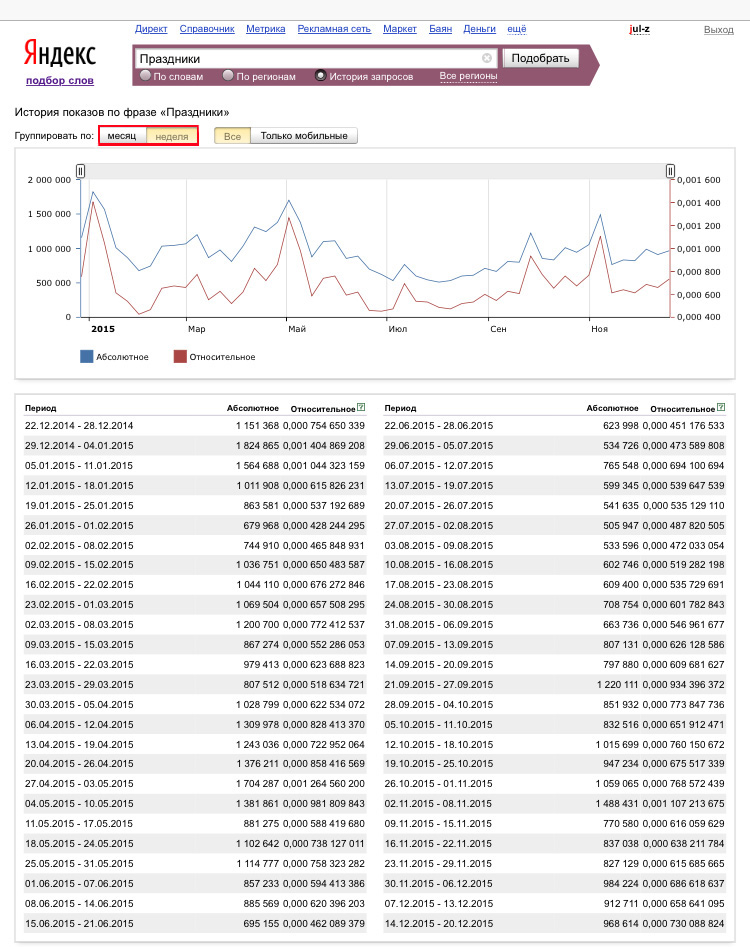
Теперь посмотрим сезонность этого же запроса по неделям.
Также есть возможность посмотреть запросы только с мобильных устройств (кнопка «только мобильные»
Поднеся курсор на любой интересующий вас период на графике, вы сможете увидеть точное число показов.
В качестве примера мы ввели слово «праздники». Обратите внимание, что график имеет волнообразный вид. Это неудивительно: наиболее яркие «всплески» замечены перед Новогодними праздниками и перед Днем Победы. Делаем вывод: люди, готовясь к праздникам, ищут информацию о них перед их непосредственным наступлением.
История поиска Яндекс

При использовании Браузера Яндекс появляется вопрос об очищении истории посещения сайтов. Эта функция полезная, когда нужно найти загруженный файл или просмотренную страницу. История в Яндексе пополняется, загружает объем внутренней памяти, работа устройства затормаживается.
Как удалить частично или совсем очистить историю в Яндексе?
P.S. Как я уже писал выше, Яндекс полностью изничтожил сервис «Мои находки», но осталась возможность «Очистить историю запросов» на приведенной по ссылке странице. Там можно будет нажать на одноименную кнопочку.
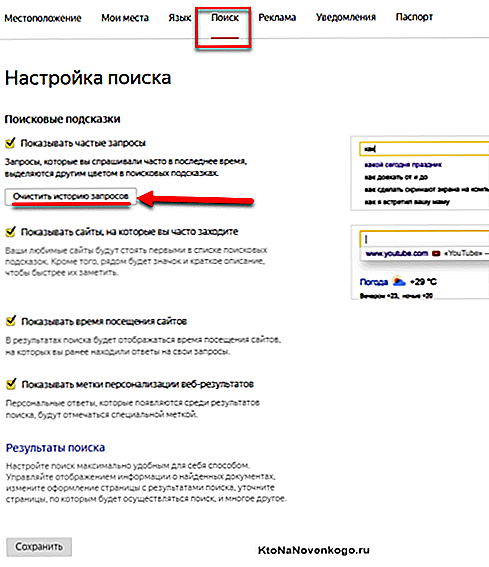
Как вы уже, наверное, заметили, можно не очищать всю историю целиком, а удалить какие-то отдельные запросы или посещенные страницы, просто кликнув напротив них по крестику. Удалится данный запрос и все страницы, на которые вы перешли при поиске ответа на него.
Например, при просмотре журнала Яндекса Маркета можно будет удалить из него отдельные просмотренные товары, а можно будет и всю историю очистить с помощью расположенной вверху одноименной кнопки:

Яндекс, понятное дело, все равно ведет свою внутреннюю статистику, но там вы будет фигурировать только как IP адрес вашего компьютера или как куки браузера (которые тоже можно почистить), через который вы осуществляли поиск. Удалить эту историю у вас не получится (только из браузера, очистив его кэш, т.е. историю), но доступ к ней практически никто получить не сможет, так что можно об этом не беспокоится. ИМХО.
Да, чуть не забыл рассказать, как очистить всю историю Яндекса скопом, а не по одному. Для этого на странице «Мои находки» вам нужно будет кликнуть по расположенной в правом верхнем углу кнопке «Настройки»:

Ну, и на открывшейся странице вы сможете как остановить запись, так и полностью очистить уже накопленную историю с помощью имеющейся там кнопочки:

Это все, что касалось поисковой системы и ведущейся в ней статистики вашей активности.
Что за история?
Мы поговорим не о самой компании «Яндекс», а о браузере, который установлен у многих пользователей на компьютере или мобильном устройстве. Но данная тема больше посвящена компьютерам и ноутбукам, так как приведенная ниже инструкция рассчитана на операционные системы Windows 7/XP и аналогичные версии.

Дело в том, что когда пользователь вводит запрос в поиск, затем открывает страницы, то система «запоминает» действия. Поэтому существует история поиска «Яндекса». Как посмотреть ее? Давайте перечислим варианты.
Как посмотреть историю запросов в Гугле

Сервис называется «Мои действия». С помощью него вы можете просматривать не только историю запросов, но и такие темы:
Чтобы попасть в настройки вышеперечисленных видов истории нужно нажать на вкладке «Отслеживание действий». Сама история может быть представлена в виде блоков и действий. Блок вмещает в себя действия, выполненные на одном конкретном сайте.

Категория действий, в свою очередь, предоставляет набор подробных действий (открыт сайт — поиск — просмотрено).

Чтобы удалить блок или действие, нажмите на вертикальное многоточие в правом углу.

Такой инструмент мониторинга как «Мои действия» Гугла представляет из себя не только помощника, но и плохого конспиратора. Если вы не доверяете интернет-сервисам свои данные, отключите отслеживание всех действий или настройте только некоторые из них под свои нужды.
Как теперь смотреть историю запросов
Ну а теперь собственно к теме — как можно посмотреть историю поиска в Яндексе. Раньше можно было управлять своими запросами вручную. Для этого предназначался инструмент «Мои находки». Благодаря ему, пользователь получал индивидуальные подсказки, сохранял свои запросы и результаты выдачи. Со временем сервис потерял актуальность и его решили свернуть. В качестве обоснования закрытия «Моих находок» команда Яндекса привела следующие аргументы:
Если вы хотите, чтобы подсказки и результаты поиска формировались исходя из ваших вкусов и предпочтений, нажмите на «Результаты поиска» и в последнем разделе «Персональный поиск» поставьте галочку напротив первой графы.

Таким образом, вы затачиваете поиск под себя, при этом поисковик сохраняет ваши запросы в своей базе данных.
Абсолютное и относительное значения
Наверняка вы сразу заметили, что статистика представлена в двух графиках: абсолютное значение и относительное. Что это значит?
Абсолютное значение – это фактическое значение показов в разные периоды времени. С этим значением вряд ли у вас будут вопросы.
Относительное значение – это отношение показов по искомому запросу к общему числу показов в Яндексе. На этом графике отображается популярность запроса среди всех остальных. Другими словами (словами самого Яндекса):
«Статистику можно смотреть как в абсолютных значениях, так и в относительных. Для получения относительного значения абсолютная цифра нормируется на количество показов результатов поиска Яндекса за соответствующий месяц».
Оба графика обычно идут близко друг к другу.
И, кстати говоря, здесь не имеет смысла использовать кавычки и знаки «!», «-», «+», так как в истории запросов не поддерживается синтаксис.
И не забывайте, что информация выдается не только по запросу, состоящему из слов, которые вы вбили в строку. Любая статистика в Вордстате показывает сумму разных запросов, где встречается указанное слово или словосочетание. Так что «организовать праздники» и «веселые праздники» тоже будут учитываться.
Заходим в меню
Допустим, вы открыли несколько страниц и случайно какую-то из них закрыли. Чтобы ее вернуть, можно сделать следующие действия:
Вы практически дошли до цели. Теперь осталось во всплывающем окошке выбрать ту страницу, которая нужна. Но показаны только последние 8 страниц, которые вы посетили. Если нужны более ранние, то следует щелкнуть по фразе «История» над ссылками.

Откроется страница-вкладка в браузере. Там будут перечислены все последние операции. Теперь вы поняли, как посмотреть историю в «Яндексе» при помощи меню браузера.
Как посмотреть историю запросов в Яндексе
Для просмотра истории поисковых запросов Яндекс предоставляет специальный сервис – «Вордстат». Им часто пользуются при составлении семантического ядра сайта. С его помощью можно узнать статистику пользовательских запросов по конкретному региону за определенный промежуток времени. Все данные сервис выдает в виде графиков и таблиц, так что по ним удобно ориентироваться.
Допустим, вас заинтересовало, как часто люди пытаются «купить телевизор недорого». После ввода словосочетания в соответствующую строку на главной странице сервиса можно уточнить регион (ссылка находится в левой части страницы). Далее можно выбрать, хотите ли вы увидеть спрос на телевизоры по месяцам, узнать, в каком городе чаще всего хотят сэкономить на покупке, или какие сопутствующие запросы вводят пользователи. Все это легко сделать, нажимая на ссылки над строкой ввода. Графики и таблицы, полученные после нажатия кнопки «Подобрать», помогут сделать выводы о популярности интересующего запроса.

Получайте бесплатные уроки и фишки по интернет-маркетингу
Так как Yandex сохраняет все данные пользовательской активности, для хранения большого количества запросов был создан сервис «Мои находки».
С его помощью все, кто зарегистрирован и авторизован, могут за несколько кликов узнать все необходимое.
Чтобы посмотреть список ваших посещенных страниц, следуйте инструкции:
Страница со всеми запросами – это мощный инструмент для анализа пользовательской активности.
Юзеры могут экспортировать информацию с других устройств, работать с информацией поиска картинок, блогов и просматривать не только их, но и посещаемые сайты.
Все это возможно благодаря вкладке настроек в левой части окна.
Осуществляйте поиск, чтобы быстрее найти нужный элемент. Для этого воспользуйтесь шкалой хронологии или текстовым полем.
Включайте и отключайте запись истории самостоятельно, перемещая ползунок в правой верхней части окна. Для удаления запроса или веб-страницы из хранилища, нажмите на крестик возле её названия.
Также, в настройках пользователи могут разрешить или запретить сохранение всех ваших данных.
Обратите внимание, что она будет создаваться на основе вашей работы с самой системой, а также с сервисами Яндекс.Маркет.
Чтобы очистить хранилище полностью, в настройках нажмите на вкладке Яндекс.Маркет и в окне настроек сервиса кликните на клавишу «Очистить».
Будут удалены данные для системы, а также вся информация о вашем поиске в магазине товаров.
вернуться к меню ↑

В большинстве браузеров, чтобы открыть историю посещения сайтов, достаточно нажать сочетание кнопок: Ctrl+Shift+H или Ctrl+H.
В Chrome в правом верхнем углу окна есть «кнопка со списком», при нажатии на которую открывается контекстное меню: в нем нужно выбрать пункт «История«. Кстати, поддерживаются и так называемые быстрые клавиши: Ctrl+H (см. рис. 1).
Сама история представляет из себя обычный список адресов интернет страничек, которые отсортированы в зависимости от даты посещения. Довольно легко найти сайты, которые посещал, например, вчера (см. рис. 2).
Второй по популярности (после Chrome) браузер на начало 2015г. Чтобы зайти в журнал можно нажать быстрые кнопки (Ctrl+Shift+H), а можно открыть меню «Журнал» и из контекстного меню выбрать пункт «Показать весь журнал«.
Кстати, на мой взгляд в Firefox самая удобная библиотека посещения: можно выбирать ссылки хоть вчерашние, хоть за последние 7 дней, хоть за последний месяц. Очень удобно при поиске!
В браузере Opera просмотреть историю очень просто: щелкаете по одноименному значку в левом верхнем углу и из контекстного меню выбираете пункт «История» (кстати, поддерживаются и быстрые клавиши Ctrl+H).
Яндекс-браузер очень сильно напоминает Chrome, поэтому здесь практически все так же: щелкаете в правом верхнем углу экрана по значку «списка» и выбираете пункт «История/Менеджер истории» (или нажмите просто кнопки Ctrl+H, см. рис. 6).
Ну и последний браузер, который не мог просто не включить в обзор. Чтобы посмотреть в нем историю — достаточно щелкнуть по значку «звездочка» на панели инструментов: далее должно появиться боковое меню в котором просто выбираете раздел «Журнал».
Как очистить историю во всех браузерах сразу
Можно, конечно, вручную все удалять из журнала, если вы не хотите, чтобы кто-то мог просмотреть вашу историю. А можно просто использовать специальные утилиты, которые за считанные секунды (иногда минуты) очистят всю историю во всех браузерах!
Одна из самых популярных программ для очистки Windows от «мусора». Позволяет так же чистить реестр от ошибочных записей, удалить программы, которые обычным способом не удаляются и пр.
Пользоваться утилитой очень просто: запустили утилиту, нажали кнопку анализа, затем поставили галочки где нужно и нажали кнопку очистки (кстати, история браузера — это Internet History).
В данном обзоре не мог не упомянуть и еще одну утилиту, которая порой показывает еще лучшие результаты по очистке диска — Wise Disk Cleaner.
Альтернатива CCleaner. Позволяет не только провести очистку диска от различного рода мусорных файлов, но и выполнить дефрагментацию (будет полезно для скорости работы жесткого диска, если вы очень давно ее не проводили).
Пользоваться утилитой так же просто (к тому же она поддерживает русский язык) — сначала нужно нажать кнопку анализа, затем согласиться с теми пунктами по очистке, которая назначила программа, а затем нажать кнопку очистки.
На этом у меня все, всем удачи!
Приветствую всех. Написать сегодняшний пост, меня побудил один очень интересный поисковой запрос, по которому, несколько пользователей сети Интернет, попали на мой блог. А именно: «Блог DareDevil47: Как посмотреть мои последние запросы в Гугле?». Довольно таки забавный поисковой запрос, учитывая то, что в запросе фигурирует название моего блога. Отчасти, даже приятно. Собственно, раз уж на эту тему пошла речь, я обязан в данной статье ответить на поставленный вопрос, что я собственно и собираюсь сделать, плюс, ответить еще на парочку вопросов, схожих по тематике с основным.
1. На главной Google.Com в правом верхнем углу нажимаем на стрелочку рядом с аватаркой. Перед нами открывается небольшое окошко, в виде нашей с Вами визитной карточки. Находим в этом окошке ссылку «Аккаунт» и кликаем по ней. 2. Просто-напросто переходим по ссылке https://www.google.com/accounts/ManageAccount?hl=ru
Все, мы с Вами в своем Гугловском аккаунте. Далее, в самом низу, находим ссылочку «История Веб-Поиска» и переходим по ней. На открывшейся странице нажимаем на кнопочку – там она всего одна – разрешающей запись истории Ваших поисковых запросов. Вот и все, с этой самой минуты, Ваши запросы, которые Вы вводите в поисковике, будут записываться на той самой странице, где Вы нажали кнопочку разрешающую запись истории Ваших поисковых запросов и Вы в любое время можете вернуться на нее и посмотреть все те запросы, по которым Вы искали ранее, с момента включения истории.
Теперь, поговорим о том, как посмотреть всю ту же историю Ваших поисковых запросов, в поисковой системе Яндекс. Принцип почти все тот же. Переходим на главную Яндекса, авторизовываемся – думаю, проблем с заведением своего собственного аккаунта или использование уже имеющегося не возникнет не у кого. Достаточно зарегистрировать почту на Яндексе или использовать уже имеющеюся. На главной Яндекса вводим в форме поиска интересующий нас с Вами поисковой запрос – он может быть любым, попадаем на страницу с результатами поиска, в правом верхнем углу находим ссылочку «Мои Находки» и переходим по ней, в левом верхнем углу видим надпись «Запись Истории» и две кнопочки: «Вкл» и «Выкл». Нажимаем на «Вкл» соответственно. Все, процедура завершена. Теперь, в любое удобное для Вас время, Вы сможете просматривать историю своих поисковых запросов, которая будет вестись с момента нажатия на кнопочку «Вкл».
Теперь, собственно говоря, для тех, кто все еще не понял, как и где смотреть самые популярные запросы Гугла и Яндекса. Поспешу огорчить – для Яндекса, такой статистики вроде бы и нет. Можно конечно через ЛайвИнтернет попытать счастье в поиске самых популярных запросов Яндекса, собрав вручную наиболее актуальные запросы с нескольких сайтов, либо погуглить и пояндексить – бывает, выкладывают на множествах форумах и блогах приблизительную статистику популярных поисковых запросов или же перейдя по ссылке http://stat.yandex.ru/queries/last20.xml понаблюдать, что люди ищут в Яндексе в режиме реального времени, но как таковой, открытой статистики популярных запросов Яндекса не существует. А вот для Гугла, она существует. Перейдя по ссылке http://www.google.ru/trends и нажав на кнопочку «Показать», можно ознакомиться со статистикой самых популярных и набирающих популярность поисковых запросов за определенные промежутки времени, для разных стран и тематик.
Ну вот, собственно говоря и все. На поставленный вопрос и ряд схожих с ним вопросов, ответ мною был дан. Надеюсь, что публикацией данной статьи, я слегка облегчил Вам жизнь в Интернете. Спасибо за внимание.
Почему позиции сайта резко снизились?
На снижение позиций могут влиять изменения в алгоритмах ранжирования: периодически добавляются новые факторы ранжирования, удаляются устаревшие, изменяется вес факторов.
Кроме этого, на позиции в результатах поиска влияет качество сайта. Проверьте, не наложены ли на сайт ограничения, в разделе Диагностика сайта Яндекс.Вебмастера.
За какое время показывается информация?
Позиция в разделе Все запросы и группы соответствует средней позиции сайта по данному запросу за последнюю неделю, доступную в разделе Статистика запросов.
Чтобы посмотреть информацию о группе запросов за определенный период, в разделе Статистика выберите интересующий период и группу запросов.
Отсутствуют данные о поисковых запросах. Почему?
В разделе отображается информация по тем запросам, по которым сайт чаще всего показывался в поиске на первых 50 позициях. Возможно, для вашего сайта пока нет запросов, удовлетворяющих этим требованиям. Кроме того, если вы только что добавили свой сайт в Яндекс.Вебмастер, необходимо некоторое время для сбора данных по вашему сайту. Обычно это происходит в течение недели.
Если данные о количестве кликов отсутствуют, скорее всего, за указанный период на ваш сайт не было переходов из результатов поиска. Большое число показов не гарантирует большого числа кликов. Если, несмотря на большое число показов, кликов нет, убедитесь, что сайт хорошо представлен на странице результатов: имеет заголовок и сниппет, соответствующие запросу.
Данные о запросах в недавно созданной группе будут отображаться после обработки информации из поиска за день создания группы.
Я не вижу свой сайт в результатах поиска на указанной позиции. Почему?
Позиция в результатах поиска зависит от множества факторов и не является постоянной. Попробуйте найти ваш сайт на соседних позициях. Из обработки исключаются показы и клики на позициях, больших 50.
Какие ссылки видны?
Ранее мы разобрались, где в «Яндексе» посмотреть историю, а теперь обсудим, какие же ссылки можно увидеть. Дело в том, что мы можем открывать не только ссылки из общего поиска, но и картинки, видео, а также система запоминает все запросы и названия сайтов, которые были введены в адресную строку или строку поиска.
Мы разобрались, как посмотреть историю в «Яндексе». Действительно, нет ничего сложного. Достаточно применить один из перечисленных способов. Стоит отметить, что при желании можно историю удалить.
Только следует учитывать, что открыть историю «Яндекса» в других браузерах, например «Гугл», «Рамблер» не получится. У них своя история запросов и ссылок.
Как удалить историю в Яндекс браузере
Чтобы посмотреть историю запросов в Яндексе, необходимо нажать Ctrl+H. Если вы не привыкли пользоваться горячими клавишами, нажмите на верхнюю кнопку меню и выберете вкладку истории.
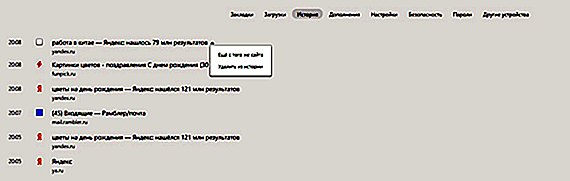
История в Яндексе представлена как запросами через поисковик, так и посещением конкретных страниц сайтов. К истории поисковых запросов Яндекса добавляется количество найденных страниц. Чтобы очистить историю, нужно кликнуть по верхней кнопке справа.
Необходимо выбрать промежуток времени удаления, а также вид истории поиска. Если желаете избавиться только от истории запросов, оставьте галочку на первой графе и нажмите «Очистить».
Как в Яндексе настроить поиск под себя
Чтобы зайти в настройки, необходимо кликнуть по гиперссылке «Настройки» в верхнем правом углу на главной странице Яндекса. Нажимаем «Настройки портала» и попадаем в сервис настроек поисковой системы.
Перейдя на вкладку «Поиск», можно управлять поисковыми подсказками и результатами поиска.
Как удалить историю поиска в автозаполнении
Если хотите удалить ваши сохраненные запросы (чтобы мамка не заругала за порево), нужно кликнуть по соответствующей кнопке в настройках поиска. Чтобы настройки изменились, необходимо дождаться завершения процесс удаления. Обычно это длится около минуты.


Как посмотреть историю в «Яндексе»
Мы зачастую совершаем такие ошибки, как случайное закрытие нужной страницы. Либо нам нужно понять, чем занимается ребенок в Сети. В этой статье речь пойдет о том, как посмотреть историю в «Яндексе». Казалось бы, с одного раза сложно понять, о какой истории идет речь.

На самом деле, мы поговорим о том, что можно сделать, чтобы увидеть случайно закрытые страницы или проконтролировать, что делал в Сети пользователь.
Как узнать персональную историю запросов в Яндексе
Запись можно остановить в любой момент. Очистить историю легко одним кликом на странице «Настройки». При желании можно стереть не все целиком, а только конкретный запрос.
Как посмотреть историю посещений сайтов в Яндекс Браузере?
Журнал посещений находится в браузере и поисковых системах.
Ниже в тексте будут рассмотрены способы просмотра истории посещений сайтов в Яндексе.
Просмотр истории вкладки
Для просмотра списка открытых вкладок в Яндексе Браузере нужно сделать действия:
Просмотр посещенных сайтов доступен только на вкладках, где просмотрено несколько страниц.

История недавно закрытых вкладок
Чтобы просмотреть недавно закрытые вкладки, нужно открыть Табло и под ним кликнуть на кнопку «Недавно закрытые».
Второй способ: навести курсор мышки на вкладку и кликнуть правой кнопкой мыши на команду «Открыть только что закрытую вкладку».

История всех страниц
Открыть историю просмотра в Яндексе помогает в поиске:
Быстрые кнопки вызова
Использование быстрых (горячих) кнопок вызова позволяет за секунды открыть историю в Яндекс:
С помощью клавиш Ctrl+Shift+Delete открывается инструмент очистки кэша, истории и загрузок.


На самом деле, используя специальные инструменты Google,Вы можете вернуться назад и посмотреть свою историю поиска за все время.
Имеется ввиду не только последние поисковые запросы, которые «выскакивают» на текущем компьютере. Мы говорим о любом запросе, который Вы делали на любом из устройств за все время. Если Вы производили поиск, предварительно войдя в учетную запись Gmail или текущего Google аккаунта, это было записано. Даже если ваши поиски были с мобильного или непосредственно в режиме инкогнито вашего браузера, они все были сохранены и просто ждут своего открытия, предполагая, что Вы знаете, где их искать.
Как посмотреть полную историю Google поиска?

Мало того, что Вы видите все, что вы когда-либо искали в Google, Вы также можете использовать сохраненную историю поиска что дает непосредственный доступ к ранее найденным изображениям, активности пользователей Chrome. Кроме того, Google cоздает персональную карту мест, где Вы побывали с устройством, на котором был выполнен вход в аккаунт)

Данный инструмент ни в коей мере не создан, дабы смутить вас. Наоборот он позволяет вам раскопать, то что Вы видели ранее, но не смогли отыскать вновь, например, «этот веселый ролик с напуганным котом». Просмотр личных данных также вызывает странныее вопросы, как, например: «Почему я искал лицо Димы Билана 13 августа 2010 года? «
Интересный факт. Вернувшись назад достаточно далеко, Вы увидите самый первый запрос (!), который гуглили с текущего аккаунта.

Вы можете только просматривать всю историю запросов, имейте в виду, если Вы не выйдете из Вашего аккаунта в Гугл и оставите его без присмотра, другие могут подсмотреть не только вашу электронную почту, они также могут просматривать вашу историю поиска.
Однако, если Вам нечего скрывать, и Вы хотели бы иметь копию всей вашей истории поиска (просто по читать), Google позволит вам сделать это. Он даже предоставит инструкцию о том, как загрузить ваши поиски в прошлом. А вот собственно и эта инструкция .
Как можно остановить «Google записи» личной истории поиска?

В то время, как некоторым из вас будет действительно комфортно с таким сервисом, мы предполагаем, что большинство пользователей скорее захотят остановить Google, пихающий свой нос в то, что раньше вы считали личным пространством. К счастью, Вы можете остановить «Google записи» истории поиска, и довольно легко. Нажатие команды «действия» на любом предыдущем поиске вызовет появление всплывающего окна, в котором вам будет предоставлены все виды данных о конкретном запросе.
Также, при нажатии на окно «отслеживание действий» на панели навигации (что находится слева) , вы сможете отключить ненужные Вам сервисы. В итоге, нажав на верхний ползунок «История приложений и веб-поиска», дальнейшие запросы будут сохраняться лишь между вами и вашей совестью.
Вот, пожалуйста: теперь вы можете изучать прошлое десятилетие вашей истории поиска.
Перевод из источника http://www.popularmechanics.com/
Для чего нужно сохранение истории

Как просмотреть или очистить список
Теперь о том, как посмотреть историю на планшете или смартфоне.
Чтобы стереть любой элемент из этого списка, следует нажать на него и удерживать палец некоторое время. В результате данного действия должно открыться выпадающее меню, где нужно будет выбрать пункт «Удалить».


Как посмотреть и очистить историю Яндекс Браузера?
Для вызова окна очистки истории можно воспользоваться комбинацией клавиш Ctrl+Shift+Delete, находясь в окне браузера, либо перейти из меню кнопки с тремя горизонтальными полосками в настройке браузера и найти там кнопку «Очистить историю».

В обоих случаях откроется одно и то же окно удаления истории ваших блужданий по интернету с помощью браузера Яндекса:

Здесь нужно выбрать период, за который вся история будет удалена (для полной очистки лучше выбирать вариант «За все время»), поставить галочки в нужных полях, ну и нажать на соответствующую кнопку внизу. Все, история вашего браузера будет почищена до основания.
Как удалить историю в Яндекс. Браузере
Удалить историю запросов в Яндекс.Браузере, где обычно стартовой страницей является поисковая система Яндекс, можно быстро, для этого нужно выполнить некоторый алгоритм действий:

В Яндекс.Браузере сохранение истории посещения сайтов при желании просто отключить:
Теперь следы ваших поисков сохраняться не будут, сколько бы вы ни «лазили» по мировой паутине.
Для удобства пользователей Яндекс придумывает все новые сервисы. Всю информацию по работе с любым из них всегда легко найти в разделе «Помощь».
Инструкция была Вам полезна? Напишите об этом в комментариях.
Самое важное об истории запросов
Некоторые пользователи гаджетов не знают, как посмотреть историю в браузере Яндекс или Гугл Хром на Андроиде. Эти поисковики имеют свойство сохранять на телефоне ссылки к веб-страницам, которые посещались. Полезно иметь в ним доступ.


