

- Виртуальная школа вход в систему через ЕСИА Госуслуги
- Запуск системы
- Главное меню
- Боковое меню
- Служебная панель
- Виджеты
- Работа с системой
- Портфолио ученика
- Учебный план
- Учебно-методический комплекс
- Тематическое планирование
- Автоматизированное добавление
- Ручной ввод
- Расписание занятий
- Учебный журнал
- Как добавить урок
- Как ставить оценки
- Как создавать замечания по ведению электронного журнала
- Отчеты
- Портфолио учителя
- Отправка СМС
- Личный кабинет
- Внутренняя почта
- Плюсы и минусы регистрации и входа в виртуальную школу через портал Госуслуг
- Порядок регистрации и входа через портал Госуслуг
- Шаг 1
- Шаг 2
- Трудности при входе в Виртуальную школу
- Виртуальная школа — вход в систему
- Возможности сайта всопен
- Итак, как осуществить вход в виртуальную школу через госуслуги?
- Как войти в электронный дневник через госуслуги
- Ответы на популярные вопросы
- Как зайти в виртуальную школу через госуслуги?
- Как зарегистрироваться в виртуальной школе?
- Как посмотреть оценки в виртуальной школе?
- Как прикрепить файл домашнего задания в виртуальной школе?
- Как посмотреть питание в виртуальной школе?
- Почему не сохраняется расписание?
- Как оплатить питание через виртуальную школу
- Почему не загружается/не работает система виртуальная школа?
- Регистрация в системе
- Вход c систему vsopen. ru помощью логина и пароля
- Вход в личный кабинет через Госуслуги
- Функционал системы Виртуальная школа
- Обмен электронными сообщениями
- SMS-оповещение родителей
- Что делать если вы забыли пароль от ИСОУ vsopen. ru?
- Техническая поддержка
- Скачать мобильное приложение Виртуальная школа на Android и IOS
- Как открыть список учеников класса
- Как учителю посмотреть портфолио ученика
- Тематическое планирование и учебные материалы
- Как прикрепить файл к домашнему заданию
- Листок здоровья
- Портфолио сотрудника
- Личная информация
- Оперативные данные
- Методическая работа
- Достижения воспитанников
- Как отправить СМС в Виртуальной школе
- Личный кабинет учителя
- Основные разделы
- Достоинства Виртуальной школы
- Запуск сервиса
- Интерфейс
- Использование сервиса
Виртуальная школа вход в систему через ЕСИА Госуслуги
Прежде всего следует отметить, что получение доступа к сервисам электронный дневник и журнал возможно только при осуществлении входа в систему виртуальная школа через учетную запись ЕСИА Госуслуги! Итак, вход в виртуальную школу через Госуслуги производится следующим образом:
Не заходит через госуслуги! Уже месяц пытаюсь узнать когда и куда мне приходить на счет садика. Ребенок родился стал сразу на очередь в сад через гос. услуги. Но куда и когда приходить инфы нет. В управление образованием дозвониться не реально.
Сервис содержит самые востребованные модули для школ:
С помощью Виртуальной школы можно решать следующие задачи:
- автоматизировать процесс образования;
- организация доступа к первичным данным об учителях, учениках и родителях;
- перевод классического журнала в электронный формат;
- повышение показателей успеваемости и посещаемости за счет информирования родителей с помощью СМС;
- организация доступа родителей к информации о ребенке через интернет;
- мгновенное формирование отчетности.
Для использования сервиса нет необходимости устанавливать дополнительное программное обеспечение на компьютер или телефон. Достаточно лишь иметь доступ к интернету и любой современный браузер.
Запуск системы

После того, как учитель авторизовался на сайте, ему откроется доступ к интерфейсу сервиса.

На скриншоте выше показано, что работа с интерфейсом осуществляется через:
- Главное меню
- Боковое меню
- Стартовый виджет
Главное меню
При переходе по ссылке Начать работу откроется стартовая форма.
Далее мы видим следующую структуру.
- Список учеников класса
- Учебное расписание
- Учебные планы
- Учебный журнал
- Отправка СМС
- Техническое планирование
- Учебные материалы
Работа со школой:
Боковое меню
Это меню дублирует все возможности главного, но представлено в графическом виде. Вот обозначения кнопок:
Служебная панель
В верхнем правом углу нахоидтся служебная панель, которая имеет вид:

- Поиск пользователя
- Личный кабинет
- Почта
- Выход
Виджеты
В процессе работы в разных формах могут появляться определенные кнопки и виджеты.
Если появляется одна из последних двух кнопок, значит в системе есть функция автоматической загрузки или выгрузки данных. Ниже в этой инструкции описано, как работать с этими функциями.
Работа с системой

Выберите пункт Список учеников класса

При помощи стрелочки можно перемещаться по классам и параллелям.

Выбрав нужный класс и букву, вы попадете в список. Педагог может просматривать список учеников, а также просматривать портфолио отдельных учащихся и вносить в него данные.

Портфолио ученика
Портфолио учеников включает в себя обилие данных, касающихся каждого учащегося и его образовательной деятельности.

Доступна следующая информация:
- Общая информация
- Всероссийская олимпиада
- Другие виды олимпиад
- Конкурсы по предметам
- Исследовательская конференция
- Конкурсы творческой направленности
- Спортивные соревнования
- Общественно значимая деятельность
- Поощрения и награды
Работа со всеми вкладками-формами осуществляется одинаково.
К примеру, чтобы добавить предметный конкурс, нужно:
- Нажать по ссылке Добавление информации о конкурсе
- Ввести данные:Уровень: всероссийский, международный, межрегиональный, межшкольный, муниципальный, региональный или школьный;Этап: отборочный или основной;Предмет: если их несколько, можно нажать на плюсик для добавления;Название конкурса: если его добавили в систему раньше, то его можно выбрать в списке ;Название работы: заполнять необязательно;Организатор: чтобы быстро найти его в системе, можно набрать ключевое слово и выбрать из списка подохдящую организацию. Если нужно добавить еще одного организатора, нажмите на кнопку Проводящая организация: заполняется подобным образом;Дата проведения: нужно указать дату или период в календаре;Форма участия: очная или заочная;Тип результата: лауреат, призер, победитель, участник, дипломант;Степень (место): заполнять необязательно;Количество баллов: заполнять необязательно;Подтверждающий документ: скан документа, размер которого не превышает 2 Мб;Руководитель (ФИО): если нужно указать несколько, нажмите на кнопку
- После заполнения всех полей, нажмите на кнопку Добавить.
Учебный план

В главном меню учебный план открывается при нажатии по кнопке
Учитель может просматривать план, но не может вносить в него изменения.
Учебно-методический комплекс
Чтобы перейти в Учебные материалы, нужно нажать на соответствующую кнопку
В этом списке содержатся учебные материалы, которые необходимы для усвоения предмета.

Если в списке нет нужного учебного материала, учитель может составить список всех отсутствующих материалов и передать его оператору в ОО, который попросит специалистов техподдержки внести недостающую информацию в систему.
Чтобы внести учебные материалы в систему, нужно предоставить следующие сведения:
- Класс
- Предмет
- Тип (учебник, учебная программа, дополнительный материал)
- Название
- ФИО автора
- Издательство
- Год издания
- Классы.
Тематическое планирование

Чтобы открыть тематическое форму тематического планирования, нужно нажать соответствующую кнопку
Есть два способа добавления планирования: ручной и автоматический по шаблону.
Автоматизированное добавление
Откроется окно, в котором нужно нажать на ссылку Шаблон импорта календарно-тематического планирования.

Этот шаблон нужно сохранить к себе на компьютер. Файл имеет расширение .xls. Это значит, что редактировать его можно в Microsoft Excel или в OpenOffice Calc.
Откройте файл и заполните его. После внесения изменений сохраните документ.

Внимание! чтобы шаблон на сайт был загружен корректно, не меняйте формат файла.
После того, как был заполнен и сохранен шаблон, его нужно загрузить на сайт. Для этого в соответствующей форме нажмите кнопку Выберите файл, найдите его на компьютере и нажмите кнопку Загрузить.

Если все операции выполнить правильно, то после загрузки шаблона на сайте появятся следующие данные из шаблона.
Ручной ввод
Этот виджет позволяет вручную заполнить всю необходимую информацию по тематическому планированию для каждого отдельного предмета.

Сначала добавьте список разделов и глав курса. Затем в каждой главе распишите занятия (тему, дз, тип, количество часов).
Обратите внимание! Тематическое планирование можно добавить только к определенному учебнику, то есть заполнять планирование можно только после того, как полностью будут внесены все учебные материалы.
После того, как планирование будет загружено, в учебном журнале станут доступны темы занятий и ДЗ для создания новых уроков.
Расписание занятий
Чтобы открыть расписание занятий, нужно нажать соответствующую кнопку
Учитель может лишь просматривать расписание, но не может вносить в него изменения.

Учебный журнал

Чтобы открыть электронный журнал, нужно нажать на кнопку

Перемещаться по учебным периодам в электронном журнале можно либо по неделям, либо по месяцам.
Чтобы перейти на нужный месяц, кликните по ссылке с его названием.

Если хотите выбрать определенный период, воспользуйтесь кнопками-ограничителями начала и конца
Как добавить урок

Выберите тип урока и заполните все данные.
Если раньше вы загружали КТП по этому предмету, то тему можно выбрать из выпадающего списка. Когда начнете вводить две или более буквы, обратите внимание, что система подскажет подходящие темы для быстрого выбора. Поле ДЗ будет заполнено автоматически согласно с темой занятия.
Система позволяет прикреплять к домашнему заданию файлы. Для этого нажмите на кнопку Выбрать файлы и загрузите их с компьютера. Размер отдельного файла не должен превышать 2 Мб.
Если вы создаете урок вне расписания, система об этом оповестит: «Урок будет создан вне расписания«.


Сохраненные уроки появляются в журнале в виде иконки под выбранной датой.
Если на урок необходимо заменить учителя, поставьте соответствующую галочку и выберите ФИО преподавателя, который заменяет. В списке появляются только те учителя, которые на текущий предмет.

Если вы хотите отредактировать урок, нажмите на его иконку . В процессе редактирования ученикам можно назначить индивидуальные задания на дом.


Чтобы добавить индивидуальное задание, выберите ученика и заполните поле. Затем нажмите кнопку Сохранить. Также вы можете прикрепить файл для этого задания.
Как ставить оценки
Есть два режима выставления оценок: индивидуальный и массовый.
Чтобы внести оценки индивидуально, необходимо выбрать ФИО учащегося и дату урока. Появится окно:

Оценку можно прокомментировать и указать причину пропуска или неаттестации.

Чтобы выставить оценки массово, нажмите на кнопку . Во время массового ввода оценок для удобства доступна функция перемещения по окнам с помощью стрелок на клавиатуре. В этом случае причина неаттестации или пропусков по умолчанию указывается Другое. Чтобы сохранить выставленные оценки, нажмите на кнопку .
Если нужно указать причину, войдите в индивидуальный режим конкретной оценки и прокомментируйте ее.

Электронный журнал позволяет настроить просмотр только тех дней, на которые созданы уроки.

Нажмите ссылку Только дни с уроками. Вид журнала изенится.

Чтобы вернуться к стандартному виду, кликните по ссылке Все дни.
Итоговые оценки для удобства показаны на отдельной вкладке.

Чтобы создать четвертной урок, нажмите в столбце Итог в месте нужной четверти. Откроется окно добавления урока.

В разделе Итоговые оценки можно посмотреть сведения о пропусках и средний балл за период обучения.
Подобным образом создаются итоговые, годовые и экзаменационные уроки.
Как создавать замечания по ведению электронного журнала
Такая возможность есть.

Для этого нужно указать предмет или поставить галочку рядом со строкой Общее замечание по классу. Затем введите текст в поле Добавление замечания и кликните по кнопке Добавить. Замечание станет доступным для просмотра.

Замечания можно удалять , редактировать или ставить отметку о выполнении .
Отчеты
Виртуальная школа позволяет формировать отчеты, которые создаются на основании данных, сохраненных в базе данных образовательного учреждения.
В главном меню или в стартовом виджете выберите пункт Отчеты


Отчет упаковывается в файл с форматом xls. Чтобы его открыть, нужно нажать на кнопку напротив его названия.
Вот так примерно выглядит отчет для учителя.

Портфолио учителя

Выберите соответствующий пункт в стартовом виджете или в главном меню
Портфолио содержит следующие вкладки:

Для добавления сведений в любой вкладке нужно воспользоваться кнопкой Добавить .
Отправка СМС
Нажмите на ссылку Отправка СМС в стартовом виджете или главном меню.


Личный кабинет
В личном кабинете пользователя содержится информация об учетной записи. Здесь можно ввести и проверить контактные данные, ФИО, адрес и другие данные.
Также доступна функция смены пароля.

Внутренняя почта

Плюсы и минусы регистрации и входа в виртуальную школу через портал Госуслуг

Виртуальная школа дает возможность удаленного обучения в случае трудностей посещения учебного заведения
Все давно привыкли к традиционному способу обучения, но Виртуальная школа Всопен значительно расширяет круг стандартных возможностей ученика и его родителей, позволяя не только держать руку на пульсе учебного процесса, но и в соответствие с планом обучения руководить домашним образованием.
К преимуществам Виртуальной школы можно отнести:
- Возможность удаленного обучения в случае трудностей местопребывания ученика и его расположения
- Отсутствие мест в школе и экономия времени
- Финансовые либо документационные проблемы
- Четкое и своевременное отслеживание успехов в онлайн-режиме
Порядок регистрации и входа через портал Госуслуг

Процесс авторизации на сайте не представляет особых сложностей и состоит из нескольких шагов
Процесс авторизации на сайте не сложен и состоит из нескольких шагов
Шаг 1
Для начала требуется пройти регистрацию на сайте Госуслуг, что означает
Подготовить документы, которые могут понадобиться в отсканированном варианте:


Внести свои данные и нажать кнопку, позволяющую произвести регистрацию
Здесь потребуется личная информация о пользователе: ФИО,
Подтвердить номер телефона или электронный адрес


Здесь позволяется выбрать, каким именно способом пользователю удобнее получит подтверждение введенной информации — при помощи телефона либо электронной почты

Дальше понадобятся сканкопии документов и заполнение небольшой анкеты — и ожидание, когда информация будет проверена
Шаг 2

После того, как регистрация на портале Госуслуг будет осуществлена и проверена, пользователь сможет зайти на портал Всопен, используя данные, полученные на Госуслугах
Трудности при входе в Виртуальную школу

Можно не выходя из дома изучить полную информацию об успехах ребенка
При входе на портал Всопен и попытке воспользоваться информацией в Виртуальной школе могут возникнуть сложности:
Следует обратить внимание, что такое происходит, когда в Виртуальной школе не были указаны данные, которые пользователь предоставил на портале Госуслуг, а именно — СНИЛС и другая информация.
Портал Виртуальной школы предоставляет не только возможности осуществления основных процессов в области управления образованием (от начального до среднего), а также предоставляет родителям шанс мониторинга и контроля за процессом учебы.
Виртуальная школа — вход в систему

Пользоваться системой можно как на сайте, так и в приложении. При этом у сайта более широкий функционал, приложение же удобно использовать в качестве электронного дневника. Рассмотрим ниже функционал сайта и приложения виртуальной школы.
Возможности сайта всопен
- личный кабинет (в нем указаны данные о ребенке, о родителях, о положенных льготах и т. д.);
- внутренняя почта (с помощью этого сервиса можно переписываться с другими пользователями — для этого нужно начать вводить фамилию лица, которому необходимо написать, и из выпадающего списка выбрать нужного адресата);
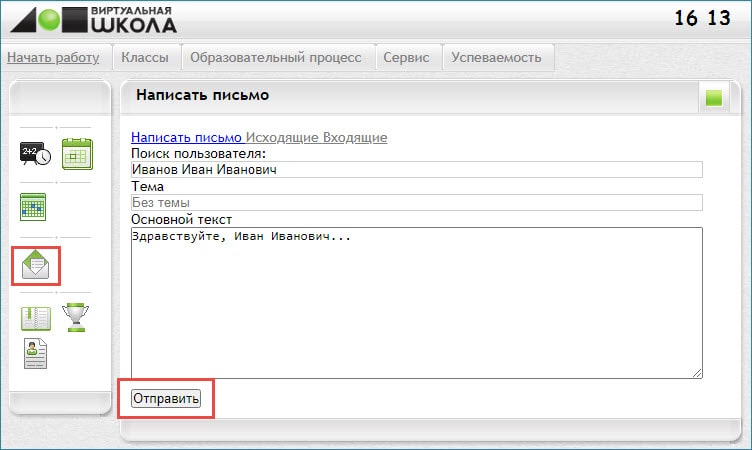
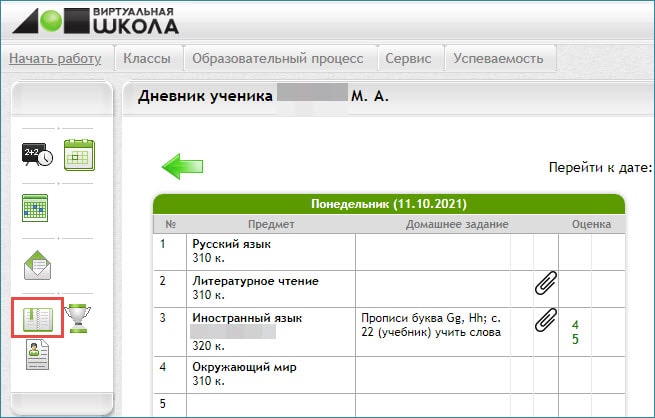
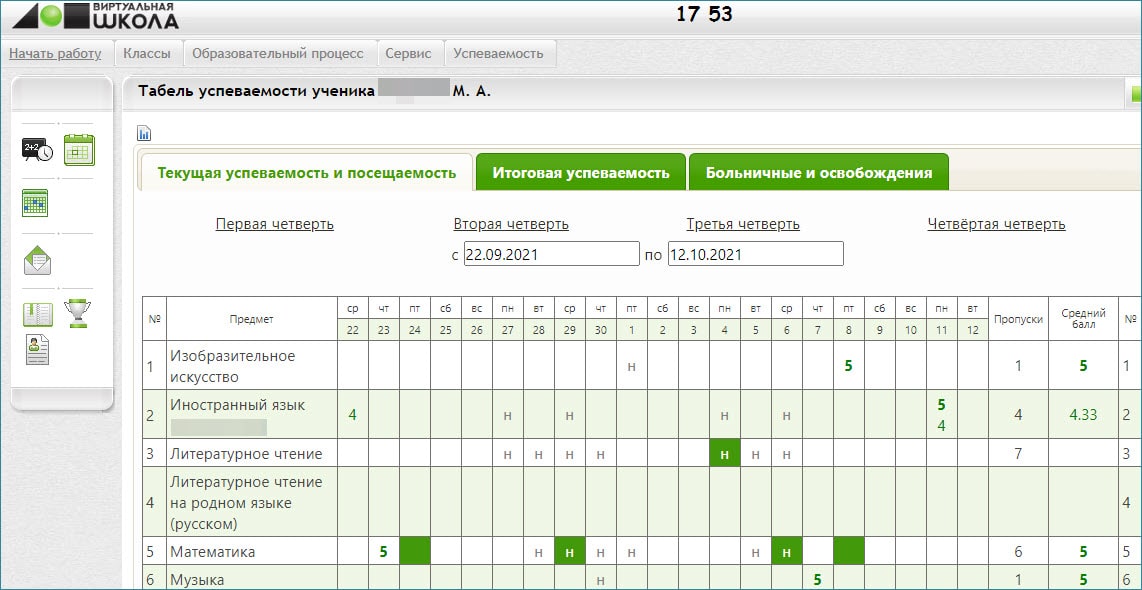
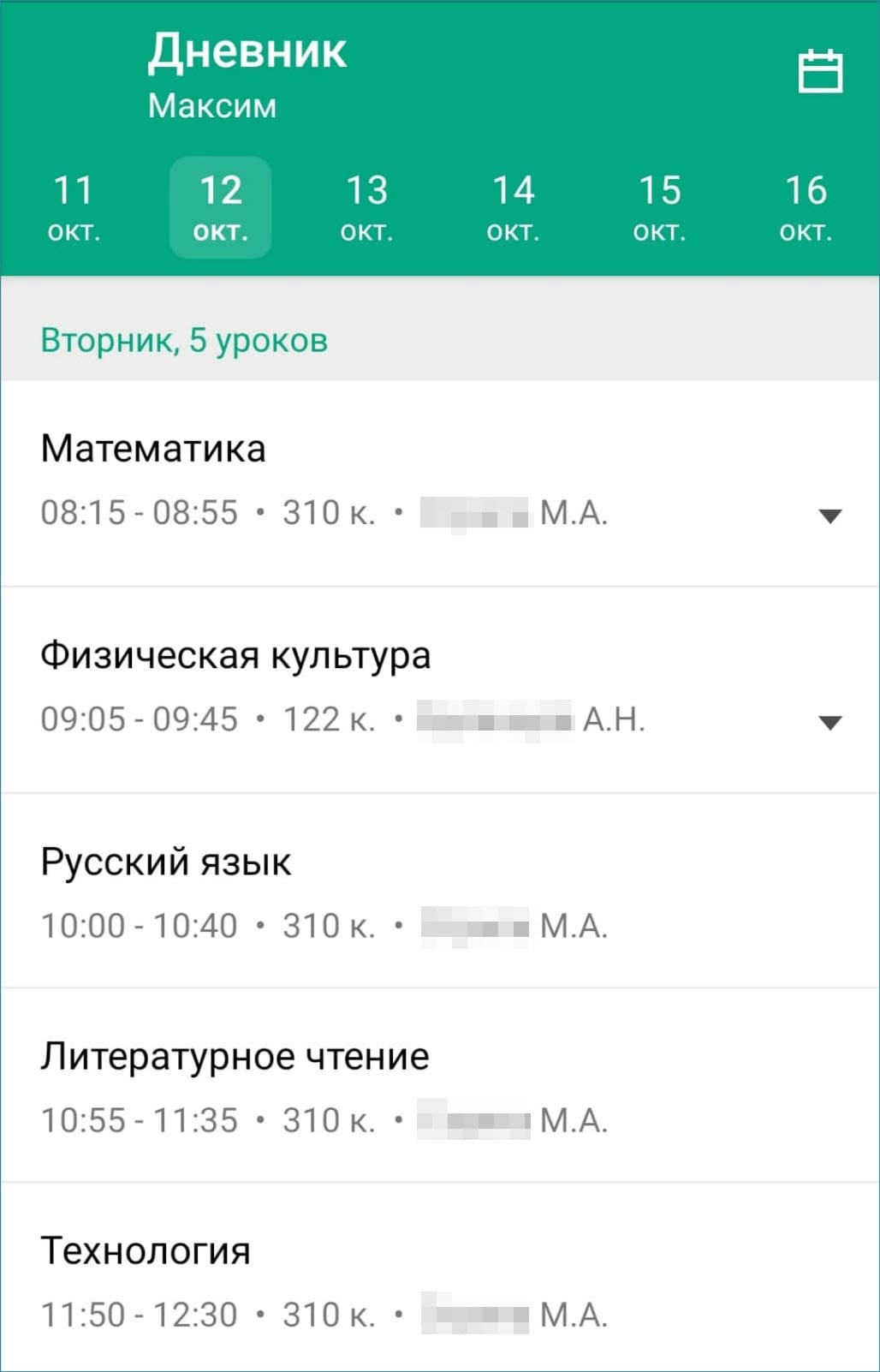
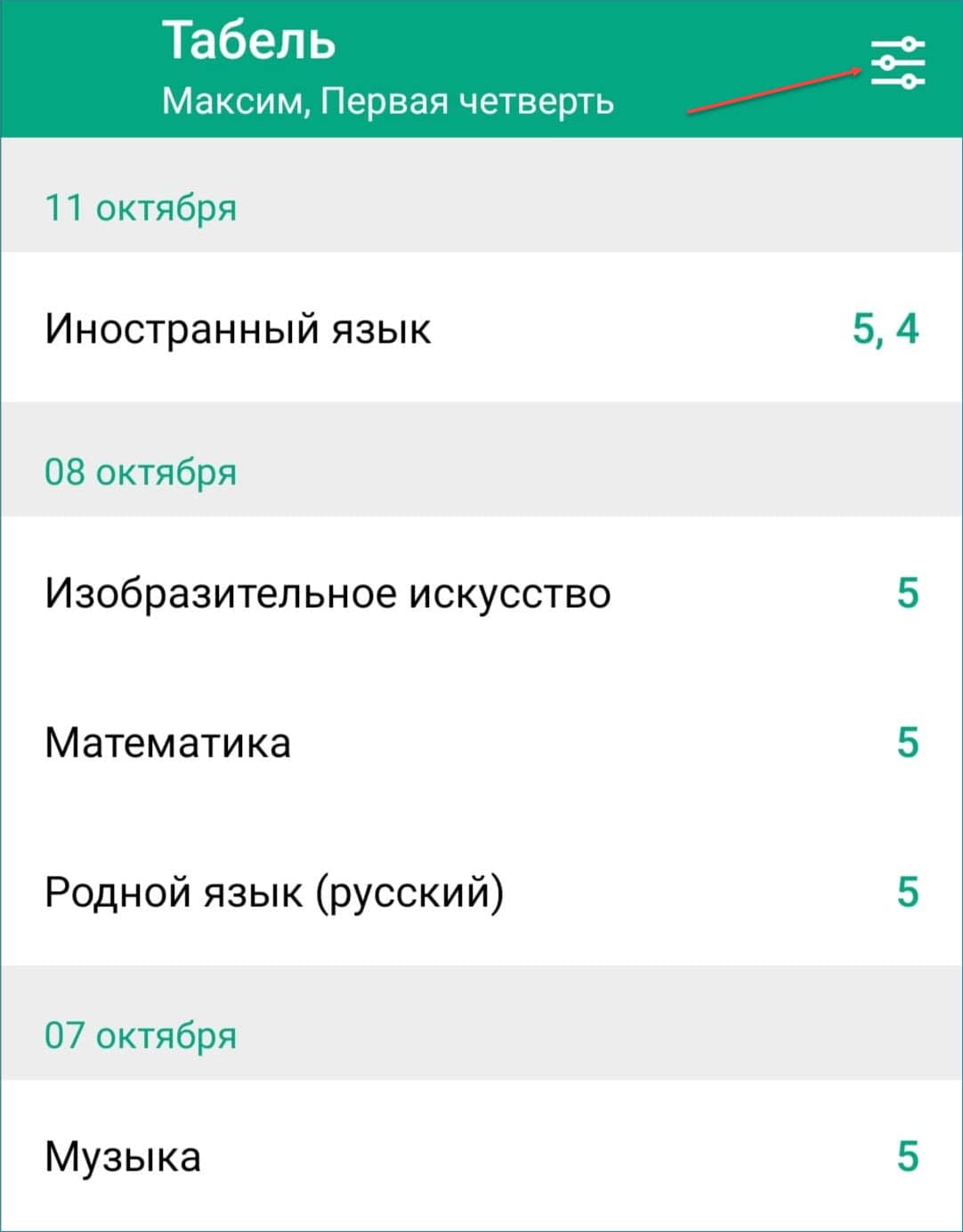
Зеленым цветом в дневнике и в табеле успеваемости отмечены оценки по контрольным, проверочным работам.

В эру информационных технологий наряду с появлением электронных очередей для посещения врача, оплаты услуг через интернет, отслеживания посылок на почте и ряду прочих услуг, появился такой ресурс, как виртуальная школа.
Что же она собой представляет? В чём суть данного сервиса и зачем он нужен? Как осуществить вход в виртуальную школу? Электронный дневник. Об этом и многих других интересующих вопросах пойдёт речь в нашей статье.
Компьютеры, интернет, интерактивные доски, электронные дневники — вошли в повседневность многих современных школ. А появление виртуальных школ помогло в решении ряда проблем. Таких как:
- Проблема территории. Ведь интернет есть сейчас практически в каждом уголке. И удалённость от места обучения теперь не является проблемой.
- Проблема места в школьных аудиториях. Количество учеников растёт, а места в классах остаются в прежней численности. Теперь эта проблема решена — можно обучаться на дому.
- Экономия времени. Ведь было подсчитано, что среднестатистический школьник тратит на сборы, и дорогу в школу и обратно около трёх часов.
- Малочисленность, либо полное отсутствие кадров в сельской местности.
- Финансовая проблема. Решением которой, стало возможность бесплатного обучения.
- Нет необходимости в предоставлении справок либо иных документов.
Из вышесказанного мы можем сделать вывод, что виртуальная школа — это образовательное учреждение, в котором процесс обучения происходит посредством интернет.
Итак, как осуществить вход в виртуальную школу через госуслуги?

Итак, основные шаги при регистрации на госуслугах:
Вот таким вот совершенно несложным способом появилась наша учётная запись.
Как войти в электронный дневник через госуслуги
Такой дневник предоставляет ряд преимуществ для родителей. Теперь не обязательно приходить в школу лично, у ребёнка не получится утаить плохие отметки и заданную домашнюю работу. Ведь в данный сервис можно зайти всегда, имея под рукой девайс с подключённым интернетом.
Надеемся, вам полезна была наша статья. Хороших оценок и приятного процесса обучения.
Прежде всего следует отметить, что получение доступа к сервисам электронный дневник и журнал возможно только при осуществлении входа в систему виртуальная школа через личный кабинет ЕСИА Госуслуги! Итак, вход в виртуальную школу через Госуслуги производится следующим образом:
- Затем соглашаемся с предоставлением данных системе виртуальная школа;
- После чего будет открыт личный кабинет системы виртуальная школа и пользователь получит доступ ко всем онлайн сервисам!
Муниципальные услуги в области образования сейчас стали намного доступнее, ведь имеется информационная система — портал ВСОПЕН, где можно в любой момент получить необходимую информацию об учебных учреждениях различного уровня. А помимо этого, зайдя в раздел «Виртуальная школа» можно изучить полную информацию об успехах ребенка и ознакомиться с учебным планом, вход очень легко можно осуществить через Госуслуги.
- паспорт
- СНИЛС

Портал Виртуальная школа предоставляет родителям шанс мониторинга и контроля за процессом учебы
Такое положение вещей может означать, что на портале Госуслуг учетная запись пользователя отмечена статусом «стандартная». И, соответственно, проверка личной информации пользователя не была полностью завершена. В таком случае потребуется дождаться конца процедуры и завершения проверки.
Ответы на популярные вопросы
Ответы на популярные вопросы
Добавление и удаление из списка учеников недоступно классному руководителю, родителю, ученику.
Как зайти в виртуальную школу через госуслуги?

Как зарегистрироваться в виртуальной школе?
Регистрация на портале невозможна.
Авторизация и вход в систему возможен только через ЕСИА.
В настройках учетной записи госуслуг обязательно должны быть выполнены следующие условия: учетная запись должна быть подтверждена, т.е. пройдено подтверждение личности, указаны и подтверждены контактные данные (телефон и e-mail), СНИЛС
Как посмотреть оценки в виртуальной школе?
Для просмотра оценок откройте виджет «Табель успеваемости«.
Как прикрепить файл домашнего задания в виртуальной школе?
- Чтобы прикрепить ДЗ, ученику необходимо нажать на Скрепку;
- 2. Появляется окно «Добавление домашнего задания» :
- 3. Необходимо нажать на кнопку «Выберите файл» и прикрепить фото/документ с выполненным ДЗ;
- 4. Нажать на кнопку «Закрыть».

- Максимальный размер прикрепляемого файла – 5 мб.;
- Максимальное количество добавляемых файлов – 3 шт;
- Если ученику необходимо изменить файл с выполненным ДЗ – он может старый файл удалить и подгрузить новый;
- Прикреплять ДЗ необходимо в тот день, на который оно задано.
Как посмотреть питание в виртуальной школе?
Нажмите на кнопку «Питание», которая находится на главной странице или боковой панели сайта.
В этом разделе вы можете контролировать питание вашего ребёнка.
Раздел «Фактическое питание» содержит информацию о видах питания, которые ученик получает в школе, отображается за каждый день с указанием сумм. Чтобы просмотреть информацию за любой период необходимо выбрать нужный диапазон дат.
Почему не сохраняется расписание?
Убедитесь, что вы нажали кнопку «Сохранить». Проверьте соединение с интернетом, возможно проблема именно в нем. Возможны и неполадки со стороны системы «Виртуальная школа», если не получается сохранить расписание, попробуйте повторить свои действия позже.
Как оплатить питание через виртуальную школу
- Авторизируйтесь в системе и нажмите кнопку «Питание».
- В разделе «Детализация платежей» содержится подробная информация по всем произведенным платежам.

Почему не загружается/не работает система виртуальная школа?
- Убедитесь, что вы правильно ввели доменное имя сайта, и попали на официальный сайт.
- Проверьте соединение с интернетом. Возможны неполадки с вашей стороны.
- В некоторых случаях, возможны технические работы, либо неполадки со стороны системы. Попробуйте вернуться позже.
- Если вы верно ввели доменное имя портала, проблем с интернетом нет, свяжитесь с администрацией ресурса удобным для вас способом.
Образовательный ресурс «Виртуальная школа» является комплексной системой управления, оценки и контроля в области образования, включая предоставление услуг населению в режиме онлайн в соответствии с ФЗ No 210 от 27 июля 2012 года. Приложение с мощным разработанным инструментарием эффективно работает в пределах города и региона.
На данный момент система запущена в 3 регионах России:
- Белгород и Белгородская область
- Брянск и Брянская область
- Орел и Орловская область
Обучающийся попадает на ресурс по полученным данным, а для родителей есть два способа:
- Вход по доступу, полученному у преподавателя.
- С помощью ЕСИА.
Регистрация в системе
Регистрации и восстановления пароля на портале нет. Авторизация возможна только через ЕСИА. В настройках учетной записи госуслуг обязательно должны быть выполнены следующие условия: учетная запись должна быть подтверждена, т.е. пройдено подтверждение личности, указаны и подтверждены контактные данные (телефон и e-mail), СНИЛС
Вход c систему vsopen. ru помощью логина и пароля


Если вы ввели корректные данные то откроется ваш личный кабинет.

Вход в личный кабинет через Госуслуги


В настройках учетной записи Госуслуг обязательно должны быть выполнены следующие условия: учетная запись должна быть подтверждена, т.е. пройдено подтверждение личности, указаны и подтверждены контактные данные (телефон и e-mail), СНИЛС.
Функционал системы Виртуальная школа
- ИСОУ «Виртуальная школа» предоставляет возможность отказа от ведения бумажного учебного журнала. Печать всех разделов классного журнала осуществляется в конце учебного периода;
- Формирование отчетности по организации образовательного процесса, текущей, итоговой успеваемости и посещаемости
Для начала работы войдите в систему и нажмите на кнопку
Учебный журнал состоит из вкладок:
- оценки (текущая успеваемости);
- итоговые оценки;
- замечания по ведению журнала;
- решение педагогического совета;
- журнал пропусков.
- Родитель и ученик могут получить информацию об успеваемости и посещаемости, информацию об образовательных программах и учебных планах, рабочих программах учебных курсов, предметов, дисциплин (модулей), годовых календарных учебных графиках учебных планах и рабочих программах, а также многое другое, связанное с образовательным процессом в школе;
- Выпускник может узнать о порядке проведения государственной (итоговой) аттестации обучающихся, в том числе в форме ЕГЭ, а также получить информацию о результатах ЕГЭ.
Для доступа в электронный школьный дневник нажмите на
Обмен электронными сообщениями
Система предоставляет доступ к внутренней почте.
Функционал внутренней почты позволяет искать нужного адресата по ФИО.
SMS-оповещение родителей
Сервис предоставляет функцию отправки смс сообщений, использующихся для оповещения пользователей. Для управления отправкой используется виджет:

Для просмотра расписания нажмите на кнопку
Для учителей, учеников, и родителей расписание доступно только для просмотра.
Что делать если вы забыли пароль от ИСОУ vsopen. ru?
Для восстановления пароля и восстановления доступа к Виртуальной Школе, законным представителям (родителям, опекунам) необходимо обратиться непосредственно к классному руководителю или к администрации школы.
Техническая поддержка
При появлении вопросов, касающихся регистрации, входа в систему, восстановления доступа, и эффективной работы пользователи могут обратиться в службу поддержки. Вы можете сообщить о возникшей проблеме по skype, позвонить по указанному телефону или прислать сообщение онлайн по почте.
Скачать мобильное приложение Виртуальная школа на Android и IOS


Инструкция для администратора Инструкция для родителей и учеников Инструкция для классного руководителя
Как открыть список учеников класса
В главном меню, в стартовом виджете школы выбрать:
Переход по параллелям и классам осуществляется с помощью кнопки .
Открывается список учеников выбранного класса. Учитель может просмотреть список учеников класса, портфолио ученика. А так же вносить данные в портфолио.
Как учителю посмотреть портфолио ученика
Портфолио ученика выглядит следующим образом:
Эта форма позволяет внести данные о заслугах и участии учащегося в разных конкурсах, олимпиадах и т.д.
При открытии появляются следующие вкладки:
- Общие данные
- Всероссийская олимпиада
- Другие олимпиады
- Предметные конкурсы
- Исследовательская конференция
- Творческие конкурсы
- Спортивные соревнования
- Социально значимая деятельность
- Награды и поощрения
- Спортивные разряды и звания
Технология работы с каждой вкладкой-формой из «Портфолио» идентична.
Например, добавление предметного конкурса.
Чтобы добавить информацию необходимо:
Кликнуть мышью на фразу «Добавление информации о конкурсе».
- «Уровень» (Всероссийский; международный; межрегиональный; межшкольный; муниципальный; региональный; школьный);
- «Этап» (Основной; отборочный);
- «Предмет» — если предметов несколько необходимо воспользоваться кнопкой ;
- «Название конкурса»- если конкурс был добавлен в систему ранее, его можно выбрать из предложенного списка;
- «Название работы» (необязательное поле);
- «Организатор» — для быстрого поиска в системе необходимо ввести ключевое слово и выбрать нужную организацию из списка. Если организаторов несколько необходимо воспользоваться кнопкой
- «Проводящая организация» — вводится аналогично;
- «Дата (период) проведения» — выбрать нужную дату из календаря;
- «Форма участия» (Заочная, очная);
- «Тип результата» (Дипломант; лауреат; победитель; призер; участник);
- «Место (степень)» (необязательное поле);
- «Набрано Баллов» (необязательное поле);
- «Подтверждающий документ(скан)» — файл не должен быть больше 2 Мб.
- «Руководитель (ФИО)» — если предметов несколько необходимо воспользоваться кнопкой ;
Нажать кнопку «Добавить».
Из главного меню или стартового виджета выбрать:
Для учителя учебный план доступен только для просмотра.
Тематическое планирование и учебные материалы
Из главного меню или стартового виджета школы/класса выбрать:
В данном виджете заполняется информация согласно тематическому планированию для выбранного предмета и класса и назначаются учебные материалы:
Необходимо сначала добавить перечень глав/разделов курса. Далее по каждой главе расписать занятия (тема занятия, домашнее задание, тип занятия, количество часов).
После загрузки КТП в учебном журнале появится возможность выбора темы занятия и домашнего задания при создании нового урока.
После выбора класса и предмета необходимо выбрать учебники, учебные программы и дополнительные материалы. Если учебный материал в списках отсутствует, то ответственному оператору в ОО необходимо составить список учебный материалов, которые отсутствуют в выпадающих списках и направить в техническую поддержку ИСОУ ВШ для внесения информации систему.
Для внесения учебных материалов в систему необходимо предоставить следующую информацию:
Из главного меню, стартового виджета выбрать:
Для учителя расписание доступно только для просмотра.
На стартовом виджете или главном меню выбрать:
Навигация по учебным периодам учебного журнала осуществляется двумя способами:
- по месяцам;
- по неделям.
Для перехода на определенный месяц – необходимо кликнуть по ссылке с названием месяца.
Если необходимо выбрать произвольный период (в неделях), следует воспользоваться ограничителями начала и конца периода .
При любом режиме навигации по периодам обучения всегда отображается целое количество недель, начиная с понедельника.
Из списка необходимо выбрать предмет. Желтым цветом отмечены дни, в которые выбранный предмет стоит по расписанию, серым – выходные и каникулы, зеленым – текущий день. При клике на дату, открывается окно «Добавление урока»:
В выпадающем списке следует выбрать тип урока и заполнить необходимые поля.
Если ранее было загружено КТП, по данному предмету, то поле «Тема» можно выбрать из предложенного списка. При вводе двух и более букв из названия темы система сделает подборку соответствующих тем. Поле «Домашнее задание» заполнится автоматически в соответствии с темой урока.
Как прикрепить файл к домашнему заданию
В учебном журнале есть возможность прикрепления файлов к домашнему заданию. Для этого необходимо нажать кнопку «Выбрать файлы» и прикрепить необходимый файл. Размер файла должен быть не более 2 Мб.
При создании урока вне расписания появляется предупреждение:
После сохранения урока, он появится в журнале в виде иконки под желаемой датой.
Если на уроке была осуществлена замена необходимо при создании урока установить галочку «Замена» и из списка выбрать учителя, который осуществил замену.
В списке отображаются только те учителя, кому был назначен данный предмет в виджете «Назначение предметов».
Урок можно редактировать, нажав на иконку урока . При редактировании урока появляется возможность создания индивидуальных домашних заданий.
Окно «Индивидуальные домашние задания» выглядит следующим образом:
Для добавления индивидуального домашнего задания в поле «Учащиеся» необходимо выбрать нужного ученика и заполнить поле «Домашнее задание» в окне редактирования урока и нажать «Сохранить». Аналогично общему домашнему заданию, имеется возможность прикрепления файлов.
- индивидуальный;
- массовый.
Для внесения оценок индивидуально, необходимо нажать на пересечении ФИО ученика и даты урока. Открывается окно:
В индивидуальном режиме редактирования оценок предусмотрена возможность добавления комментариев к оценке, а также причин пропуска в случае «н» и причин неаттестаций в случае «н/а».
Переход к массовому вводу оценок осуществляется при помощи кнопки . При массовом режиме ввода оценок доступна навигация по окнам ввода оценок с помощью клавиатуры (стрелками). При массовом вводе пропусков и неаттестации причина выставляется по умолчанию «Другое». После ввода кликнуть на — оценки сохраняются.
В учебном журнале есть возможность просмотра только тех дней, в которые созданы уроки:
После нажатия ссылки «Только дни с уроками» журнал выглядит следующим образом.
Для того чтобы вернуться к первоначальному виду журнала необходимо нажать ссылку «Все дни».
В учебном журнале для удобства итоговые оценки расположены на отдельной вкладке. Вкладка «Итоговые оценки» выглядит следующим образом:
Для создания четвертного урока необходимо кликнуть по столбцу «Итог» в пределах необходимой четверти. Появляется окно создания урока:
На вкладке «Итоговые оценки» выводится сводная информация по пропускам и средний бал за учебный период.
Аналогично создаются уроки: годовые, итоговые и экзаменационные.
В учебном журнале содержатся замечания по ведению учебного журнала. Учитель видит только те замечания, которые адресованы непосредственно его предметов. Вкладка «Замечания по ведению журнала» выглядит следующим образом:
Когда замечание будет устранено нужно поставить отметку о выполнении. Нажать кнопку
Листок здоровья
Учителю для просмотра доступны листки здоровья учеников всех классов, где он преподает.
Чтобы просмотреть листок здоровья нужно из главного меню или из стартового виджета выбрать:
В листке указаны группы здоровья, физкультурные группы, номер парты, за которой рекомендовано сидеть ученику, и различные рекомендации врача для учителя.
В системе предусмотрена возможность формирования отчетов на основании информации, хранящейся в базе ОУ.
Отчет формируется в формате xls. Чтобы открыть отчет необходимо нажать на кнопку напротив наименования отчета.
Пример, отчет учителя-предметника:
Портфолио сотрудника
Портфолио сотрудника состоит из следующих вкладок:
- личная информация;
- оперативные данные;
- портфолио;
- методическая работа;
- достижения воспитанников.
Личная информация
«Личная информация» содержит личную информацию, информацию об образовании, должности.
Оперативные данные
«Оперативные данные» содержат информацию о классах, в которых работает учитель, и педагогической нагрузке.
«Портфолио» содержит информацию «личные достижения», «распространение опыта», «публикации», «образовательные технологии», «социальные партнеры», «участие в мероприятиях», «сведения о переподготовке и повышении квалификации», «звания и награды», “аттестация сотрудника”.
Методическая работа
«Методическая работа» содержит информацию «самообразование», «участие в профессиональных объединениях»
Для того чтобы добавить информацию в один из разделов необходимо нажать кнопку . Заполнить поля и еще раз нажать кнопку.
Достижения воспитанников
«Достижения воспитанников» — информация на этой вкладке отображается если при заполнении портфолио ученика учитель был указан как руководитель какого-либо кружка, конкурса, олимпиады, спортивного соревнования и т.д.
Отображаются ФИО учеников, уровни и виды мероприятий, даты проведения, формы участия, результаты и др.
Как отправить СМС в Виртуальной школе
Откроется виджет«СМС». В данном виджете на вкладке «Отправка СМС» имеется возможность отправлять смс-сообщения родителям учеников а также самим ученикам.
Чтобы отправить СМС нужно выбрать получателя из списка учеников или родителей, ввести текст сообщения и нажать кнопку “Отправить». Также можно отправить одно сообщение нескольким ученикам или родителям.
На вкладке «История» доступна возможность просмотра истории рассылки сообщений. В поле «Фильтрация» можно указывать необходимый диапазон дат, в поле «Получатель» выбрать из списка Ф.И.О. получателя. Если оставить значение «Без фильтра», то система выдаст всех получателей за указанный диапазон дат.
Личный кабинет учителя
Личный кабинет пользователя состоит из разделов: информация об учетной записи, объективные данные, идентификационные данные, контактная информация, семья, инвалидность, льготные категории и другое.
Раздел “Информация об учетной записи” предусматривает возможность смены пароля. Чтобы изменить пароль в поле “Пароль” нужно ввести новый пароль, в поле “Подтверждение пароля” повторить его и нажать кнопку “Сохранить”.
Внимание! Если пользователь вошел через ЕСИА менять пароль нужно на портале госуслуг!
В разделе “Объективные данные” содержится информация о пользователе: ФИО, адреса, место рождения и т.д.
«Место рождения», «Фактический адрес», «Адрес регистрации» — данные адреса вводятся через КЛАДР. Для правильного ввода адреса в строке «Населенный пункт» нужно ввести только название, например, Белгород. В появившемся окне выбрать Белгородская обл., г. Белгород. Улица вводится аналогично. Дом и квартира вводится вручную. После внесения адреса следует нажать ссылку «Сохранить»
В разделах “Идентификационные данные” и “Контактная информация” указываются различные документы пользователя и контактные данные.
В разделах “Семья”, “Инвалидность” и “Льготы и льготные категории” вносится информация о родственниках, об инвалидности (при наличии), указываются различные льготы, если они есть у сотрудника.
После заполнения каждого раздела нужно нажимать кнопки “Сохранить”.
Функционал внутренней почты системы позволяет искать нужного адресата по ФИО.
Для этого необходимо начать вводить ФИО адресата – появляется список персон с ФИО, совпадающих с введенными. Из этого списка выбрать нужного.
- Основные разделы
- Функционал
- Достоинства Виртуальной школы
- Запуск сервиса
- Интерфейс
- Использование сервиса
Виртуальная школа (ИСОУ ВШ – информационная система образовательных услуг «Виртуальная школа»)– это интерактивный сервис в сфере образовательных услуг в рамках образовательного учреждения, муниципального образования или региона. Инструментарий, представленный в системе, содержит в себе журналы и дневники в электронном виде, а также отчеты для управления образовательной деятельностью в упрощенной форме, что дает возможность осуществлять полный контроль процесса обучения. Сервис реализует свои возможности через официальный портал Госуслуг.
Информация о сотрудниках образовательного учреждения, содержащаяся в сервисе, облегчает работу с кадрами. В системе хранятся все необходимые данные о классах и учениках: личные сведения об ученике, перечень классов, подгруппы, учебный планы. Одной из важнейших характеристик школы является ведение дневника каждого ученика. При осуществлении входа в систему через Госуслуги, электронный дневник школьника становится доступным для просмотра родителями и внесения изменений учителями.
Основные разделы
Виртуальная школа содержит в себе 3 основных раздела, которые предназначены для использования учителями, родителями и учениками:
- раздел «Автоматизация» необходим для обмена и ведения электронных документов в сфере образования. С его помощью можно проводить мониторинг при проведении различных исследований, производить сбор данных для анализа, автоматизировать управленческие функции в области образования;
- вкладка «Электронный журнал» позволяет выставлять и просматривать оценки в электронном формате, формировать отчеты, отражающие успеваемость и посещаемость за определенный промежуток времени в учебном году. Необходимость в бумажной версии журнала отпадает;
- для того, чтобы узнать детальную информацию об учебных планах, программах обучения и курсах, ознакомиться с календарными графиками на учебный год, родителям и учащимся нужно зайти в раздел «Услуги в электронном виде». Здесь также содержится информация об итоговой аттестации школьников и об итогах Единого государственного экзамена (ЕГЭ).
Важно: Для того, чтобы получить доступ к услугам сервиса необходимо пройти авторизацию на портале Госуслуг. Еще одним условием получения доступа является занесение информации об ученике лично учителем (для родителей) или директором школы (для учителей) в систему.
Основные функции ИСОУ ВШ содержат такие электронные модули:
- школьный журнал об успеваемости класса;
- дневник ученика. Это очень важный раздел, так как посмотреть электронный дневник через Госуслуги означает получить достоверные данные об успеваемости ребенка. Дневник имеет следующий вид:

- справочная информация об образовательной учреждении;
- данные об учителях, учениках, родителях;
- SMS-уведомления родителей об оценках и посещаемости их ребенка;
- осуществление поиска по имеющимся сведениям;
- формирование отчетов;
- возможность обмениваться электронными сообщениями между пользователями системы (учитель-ученик, учитель-родитель и пр.).
Достоинства Виртуальной школы
Данный сервис имеет множество плюсов:
- позволяет автоматизировать процесс обучения;
- дает возможность образовательным учреждениям и управлению образования получать первичные сведения о пользователях;
- осуществляет перевод бумажного журнала в электронный формат;
- позволяет родителям получать информацию об учебе ребенка в режиме онлайн;
- дает возможность оперативного формирования отчетности;
- повышает показатели успеваемости и посещаемости учащихся путем SMS-рассылки об оценках.
Виртуальная школа доступна всем пользователям ПК с выходом в Интернет через стандартные браузеры.
Запуск сервиса

Также возможен вход в систему «Виртуальная школа» через Госуслуги. Учетная запись пользователя должна быть подтвержденной, т.е. необходимо подтвердить свою личность одним из предложенных способов.

Интерфейс
Пройдя авторизацию, пользователь получает доступ к услугам сайта.
Пользоваться ИСОУ ВШ можно посредством главного меню, бокового меню и прочих разделов начальной страницы.
Работа начинается со стартовой страницы Виртуальной школы:
Боковая панель отображает такие же функции, как и основная, но в другом виде:
Оно позволяет управлять следующими опциями: поиск личности по Системе, персональный кабинет, внутренняя почта, выход из Системы.
Сервис также предлагает использование таких опций как импорт и экспорт информации. Это значит, что в некоторых конкретных разделах есть возможность загрузки или выгрузки необходимых данных. Описание данных функций приведено в разделе «Импорт списка учеников класса». Данную технологию можно применять ко всем прочим шаблонам Виртуальной школы.
Основными шаблонами ИСОУ ВШ являются шаблон выгрузки списка учеников и шаблон выгрузки календарно-тематического планирования.
Использование сервиса
Система позволяет пользователю работать с обширным функционалом управления образовательным процессом. Основными возможностями работы с ИСОУ ВШ являются:
- Список учеников класса (в том числе портфолио). Есть возможность ввести данные в систему по обучающимся вручную или путем импорта заполненного шаблона;
- Учебный план.
После того, как оператор, отвечающий за редактирование и назначение классу «Шаблонов класса», произведет необходимые действия, классный руководитель имеет возможность редактирования плана учебы.
Для добавления нового курса к имеющимся шаблонам, нужно выбрать: тип предмета (базовый, профильный или образовательный компонент учреждения); область образования (школьный предмет); компонент образования (индивидуален); уровень (базовый, базовый с дополнительными часами, профильный, углубленный); нагрузку в час.
Далее нужно нажать кнопку «Добавить» и новый курс будет добавлен в систему.
Важно: В данном разделе можно добавить курсы, которые рассчитаны не на весь учебный год, а только на полугодие или четверть.
Для всех имеющихся курсов есть возможность редактирования двумя способами: с помощью соответствующих кнопок и выбрав режим редактирования;
Сервис предлагает 3 вида разбивки класса на подгруппы: по полу, по уточнению (для иностранного языка) и в произвольной форме;
- Индивидуальные учебные планы. Каждый ученик получает конкретный шаблон. В данном разделе Виртуальной школы можно учитывать движение учеников;
- Учебно-методический комплекс. Этот пункт включает перечень материалов, которые будут использоваться при обучении. Выбрав предмет, необходимо осуществить выбор учебников, программ и дополнительной литературы;
- Тематическое планирование позволяет распределить темы занятий;
- Школьное расписание. Данный раздел можно заполнять только после внесения школьным оператором сведений в пункты «Расписания звонков», «Списки классов», «Учебные планы», «Материально-техническая база», «Список сотрудников», «Распределение аудиторной нагрузки»
Важно: Расписание доступно для редактирования только на будущее. Если урок уже прошел или уже создан, отредактировать его невозможно;

Дневник учащегося содержит его расписание, задание на дом и оценки из журнала. Данный раздел особенно важен, так как каждого родителя волнуют оценки его ребенка в школе. Поэтому родителей интересует, как открыть электронный дневник школьника на Госуслугах.
- Табель успеваемости;
- Отчеты;
- Портфолио сотрудника;
- Отправка СМС;
- Личный кабинет;
- Внутренняя почта.
Виртуальная школа — это современный инструмент организации образовательного процесса. С ее помощью происходит автоматизация и рационализация учебы. Все участники, использующие данный продукт, получают доступ к оперативному ведению и отслеживанию учебной деятельности.
https://youtube.com/watch?v=2G_jd1TsJyc%3Ffeature%3Doembed
- Зачем нужна виртуальная школа
- Авторизация на школьном портале
- Заключение
В эру цифровых технологий родителям стало гораздо проще следить за успеваемостью своих чад. Во многих школах работают веб-сайты, с помощью которых все заинтересованные лица могут получать информацию об образовательном процессе.


