

- Меняем личные данные в «Одноклассниках» — пошаговая инструкция и ограничения
- Данные, доступные для редактирования
- Причины изменения личной информации
- Редактирование данных
- Добавление мест учёбы или работы
- Скрываем фотоальбом от посторонних
- Как изменить личные данные в Одноклассниках? читайте инструкцию
- Как в одноклассниках удалить город проживания. Как изменить личные данные в одноклассниках
- Видео
- Настройки
- Закрытый профиль
- В полной версии сайта
- В мобильной версии сайта
- Как поменять свое имя в одноклассниках. Как изменить личные данные в одноклассниках
- Ваш профиль в одноклассниках. Изменение настроек
- Добавление места учебы
- На компьютере
- На телефоне
- Удаление, изменение места учебы
- От одного человека
- С компьютера
- От посторонних (всех кроме друзей)
- От всех
- Как скрыть или закрыть фотографии или фотоальбом в Одноклассниках?
- Перемещаем фотографии в папку с ограниченным доступом
- Закрыть, скрыть фото в Одноклассниках
- Как скрыть новый альбом с фотографиями в Одноклассниках
- Небольшой совет
- Как скрыть уже загруженные фотографии
- Как посмотреть закрытый профиль в Одноклассниках без программ и сервисов
- Какие лазейки существуют
- Способы
- У знакомого человека
- У незнакомого человека
- Как написать сообщение человеку с закрытым профилем
- Заключение
- Как закрыть (скрыть) альбом или фотографии в Одноклассниках?
Меняем личные данные в «Одноклассниках» — пошаговая инструкция и ограничения
Одноклассники – одна из самых популярны социальных сетей (по данным Всероссийского центра изучения общественного мнения, каждый пятый опрошенный россиянин отдаёт предпочтение «Одноклассникам»).

Социальная сеть завоевала доверие людей в том числе благодаря понятному интерфейсу — на сайте можно легко добавлять пользователей в друзья, вступать в интересные группы, а также редактировать информацию о себе. В качестве примера возможностей редактирования информации, попробуем изменить личные данные в Одноклассниках.
Данные, доступные для редактирования
Страницу с личной информацией можно изменить, перейдя по ссылке «О себе», которая находится внизу страницы во второй колонке слева. С помощью специальной формы для редактирования данных можно поменять следующие сведения:
- Имя;
- Фамилию;
- Дату и год рождения;
- Пол;
- Город и страну проживания;
- Родной город и страну.
Причины изменения личной информации
Необходимость в редактировании личных данных может возникнуть в разных ситуациях:
- Изменилась личная информация о пользователе (например, девушка вышла замуж и взяла фамилию супруга, или же человек переехал в другой город);
- Многие люди регистрируются под вымышленными именами, а потом просто меняют данные, чтобы не создавать новый аккаунт.
Редактирование данных
Какова бы ни была причина, побудившая человека изменить личную информацию о себе, алгоритм действий будет следующий:
- Зайти в свой профиль на «Одноклассниках» (на свою страничку);
- Открыть вкладку «Ещё» и выбрать в ниспадающем меню пункт «О себе» (откроется страница с личной информацией о пользователе);
- Найти на странице ссылку «Редактировать личные данные» — откроется форма, в которую нужно внести изменения и нажать кнопку «Сохранить».
Добавление мест учёбы или работы
На странице с личной информацией можно редактировать и другие сведения о себе — например, добавить школу, ВУЗ или место работы. Для этого потребуется:
- Перейти по соответствующей ссылке на странице с личной информацией;
- Откроется форма «Присоединиться к сообществу», где потребуется выбрать нужную вкладку из пяти («школа», «колледж», «ВУЗ», «воинская часть» и «организация») и ввести в специальное окошко название населённого пункта;
- Ниже появится ещё одно окошко, в котором следует указать номер школы, воинской части, или название организации (если в базе данных «Одноклассников» нет такой организации или учебного заведения, то нужно нажать на ссылку «Добавить» и подать заявку на создание нового сообщества);
- Когда все поля заполнены, нажать кнопку «Присоединиться».
Кроме того, на странице с личной информацией можно изменить адрес электронной почты, а также рассказать о своих интересах и увлечениях (добавив любимую музыку, книги и кинофильмы).
Поделитесь этой статьёй с друзьями в соц. сетях:
Скрываем фотоальбом от посторонних
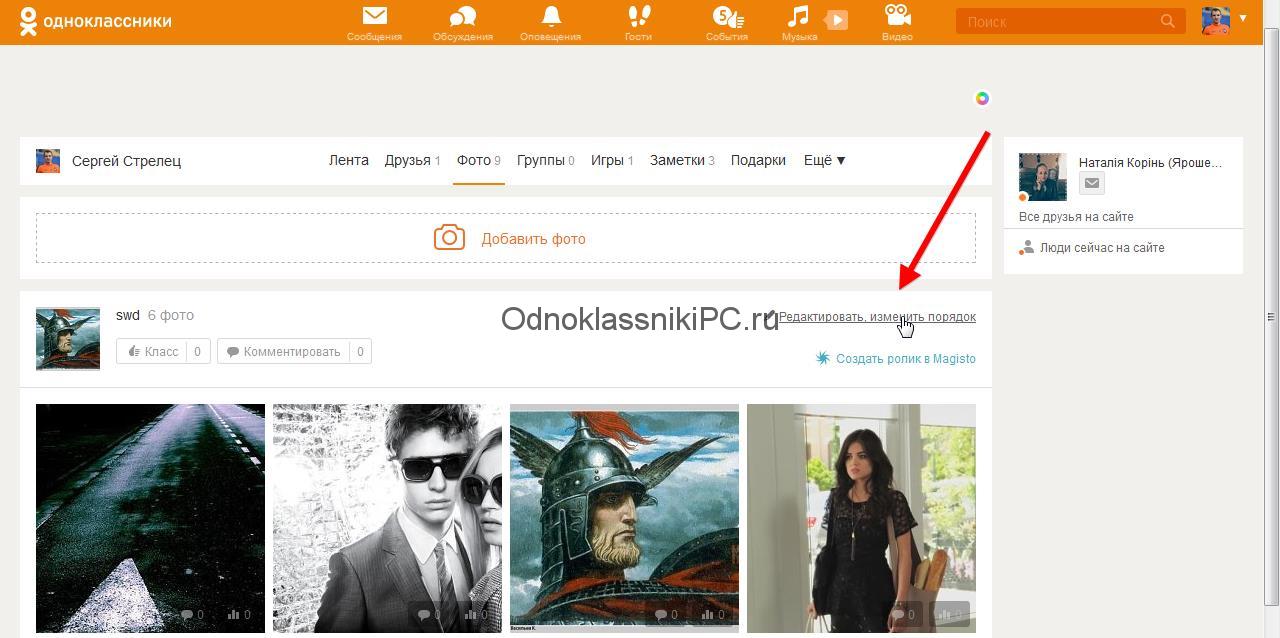
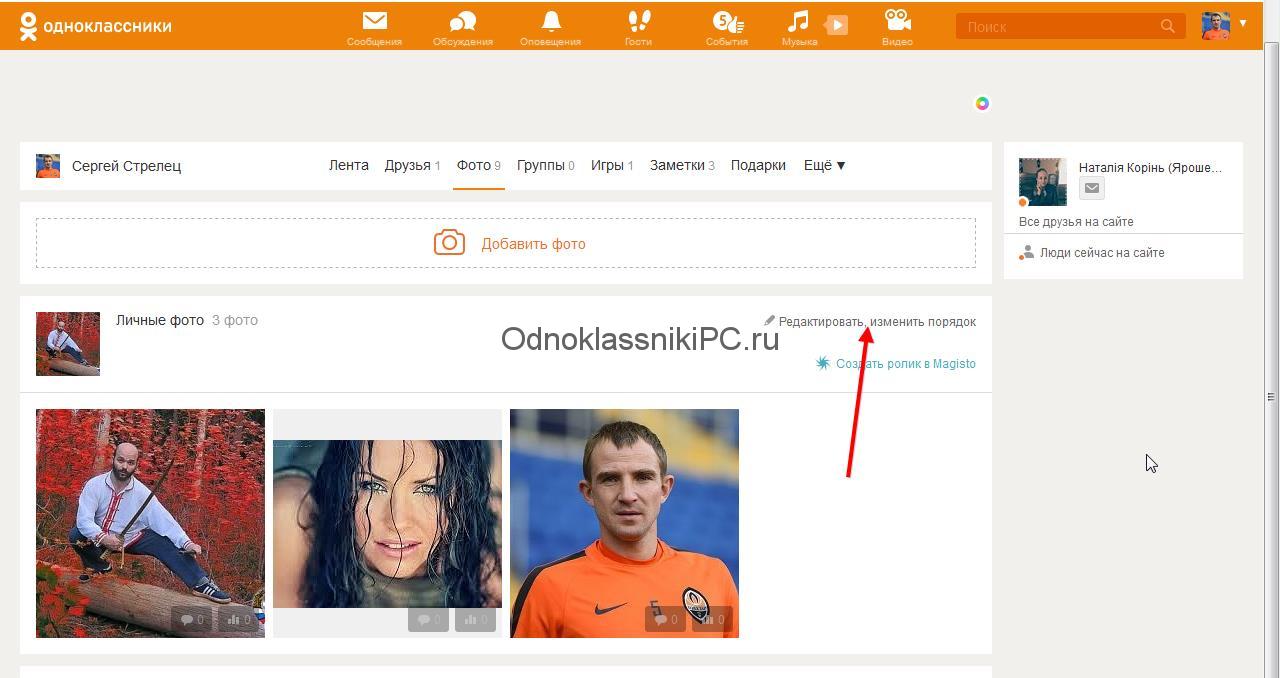
Чтобы скрыть снимки в Одноклассниках от посторонних, выполняем следующую инструкцию. Переходим в раздел «Фото». Заходим в альбом, кликнув по его названию/превью.

В правом углу над изображениями жмем на ссылку «Редактировать, изменить порядок».
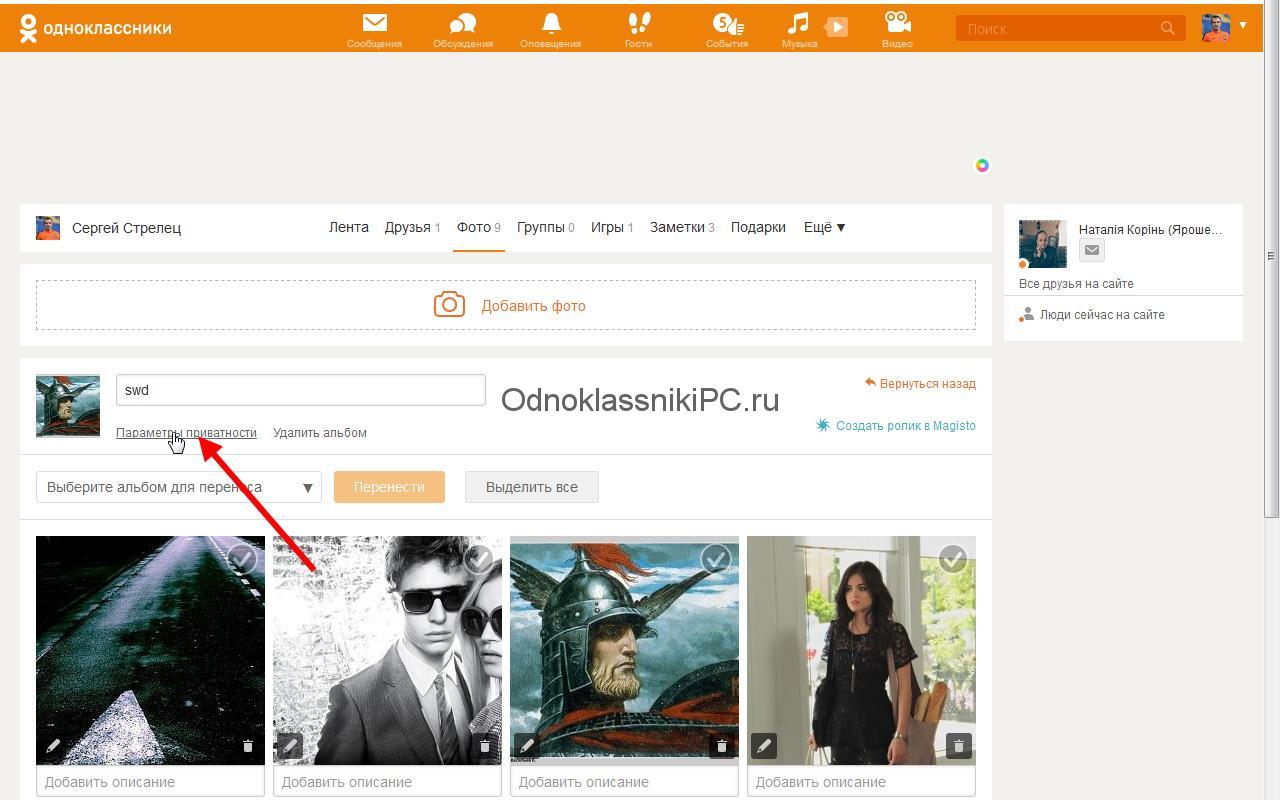
Под названием альбома кликаем по надписи «Параметры приватности».
Отмечаем галочками категории пользователей, которые смогут ознакомиться с содержимым фотоальбома: все друзья, родственники, своя половинка, лучшие друзья, коллеги, одноклассники, однокурсники, сослуживцы. Присутствует выбор как одной, так и нескольких групп. Запретить просмотр своих изображений конкретному человеку нельзя.
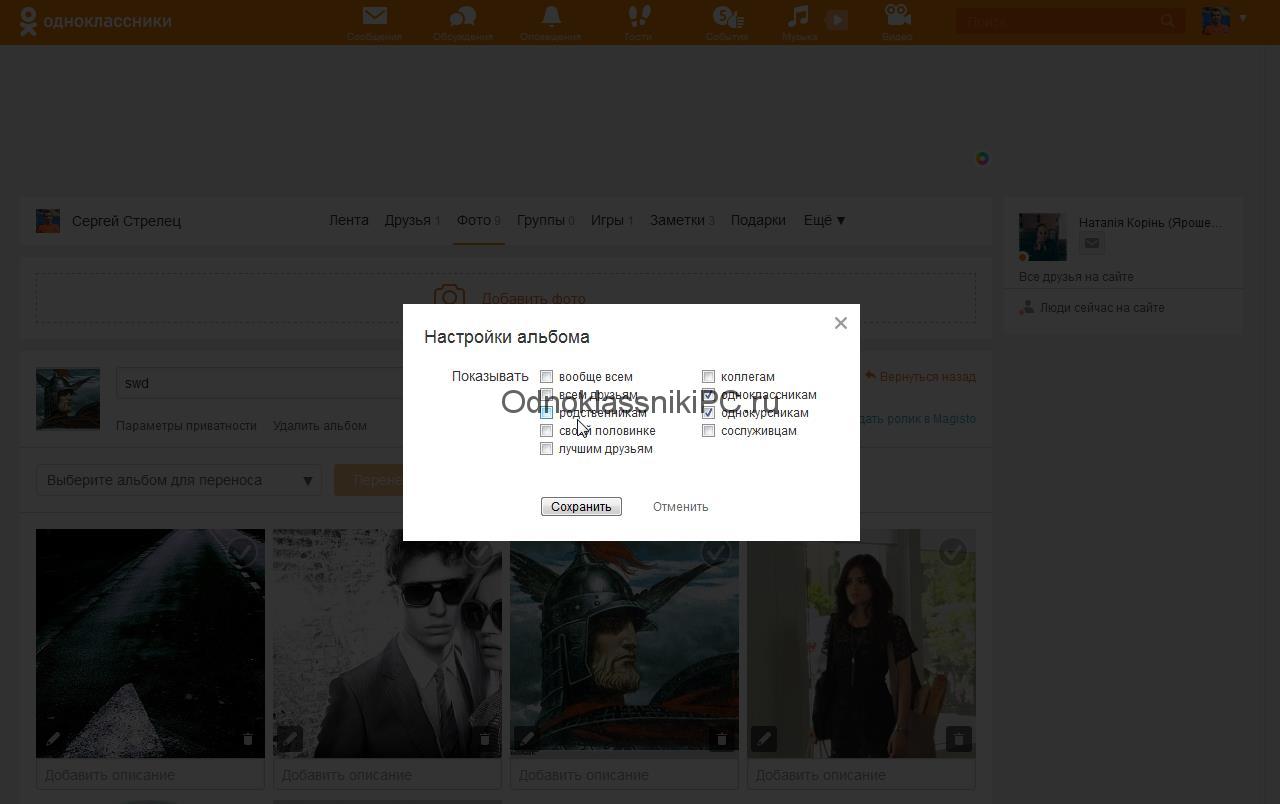
Кликаем «Сохранить» для подтверждения изменений.
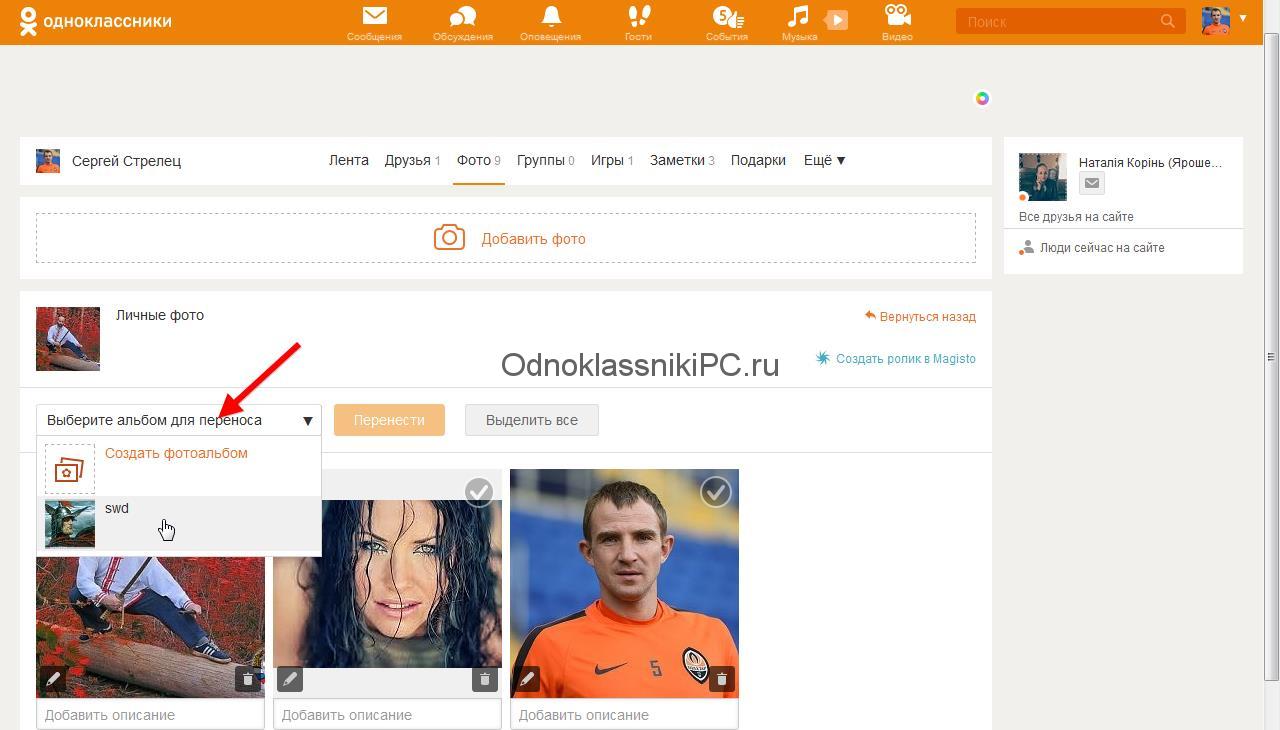
Обратите внимание: инструкция актуальна только для папок с изображениями, созданными самими юзерами. По умолчанию, загруженные снимки размещаются в разделе «Личные фото», который открыт для просмотра всем людям, зарегистрированным на ОК.ru. Для скрытия фотографий, расположенных в этом альбоме, нужно переместить их в новый каталог.
Как изменить личные данные в Одноклассниках? читайте инструкцию
В социальной сети Одноклассники на 2013 год было зарегистрировано более 200 млн. пользователей. Популярность этого ресурса постепенно увеличивается, а выигрывает он у своих конкурентов за счет направленности на более взрослую целевую аудиторию.
Функционал сайта Одноклассники довольно широкий и далеко не все знают, о своих возможностях обладая аккаунтом в этой соц. сети.
Несколько моих знакомых спрашивали у меня, как изменить личные данные в Одноклассниках, после чего было принято решение создать данный пост.

- В любой момент вы можете изменить все данные своей страницы, в том числе имя и фамилию.
- Для этого вам потребуется перейти в раздел «Ещё» и выбрать пункт «О себе»:
На странице «О себе» вы сможете указать информацию о любимой музыке, фильмах, играх, путешествиях и т.д. Если вам нужно изменить имя, фамилию, место проживания, возраст и прочие личные данные, нажимайте на ссылку «Редактировать личные данные»:
- После этого открывается новое окно, в котором представлены все ваши данные. Вы можете изменять их по собственному усмотрению:
- После этого нажимаете «Сохранить» и обновляете страницу, вот что получилось у нас:
Как помните, имя, и фамилия используемого аккаунта были абсолютно другими. Также обратите внимание, что мы изменили возраст и место проживания. Вы можете сколько угодно менять свои данные, если в этом есть необходимость.
Изменить личные данные в Одноклассниках довольно просто, поэтому если вы допустили ошибки или решили сменить свое имя в интернете, это займет у вас пару минут.
Вам также будет интересно: — Сколько зарабатывают видеоблоггеры? — Работа для ленивых — Электронная зависимость
Как в одноклассниках удалить город проживания. Как изменить личные данные в одноклассниках
В социальной сети пользователи обозначены данными – имя, фамилия, возраст, город и страна проживания. Эта информация задается при создании профиля, потом ее можно легко изменить.
Правильно указанные значения помогают быстрее найти тех, с кем вы вместе учились, работали или служили.
Но бывают ситуации, когда необходимо скрыть часть личных данных: вы не хотите, чтобы вас нашли враждебно настроенные к вам в реальности личности, или надо оградить аккаунт от бывшего поклонника.
Можно изменить имя и фамилию – но тогда не все друзья поймут, с кем же они общаются. А вот изменение места жительства затруднит обнаружение профиля, но не доставит неудобств хорошим знакомым. Разберемся, как убрать город проживания в Одноклассниках.
- Для этого зайдите в настройки.
- Наведите курсор мыши на пункт «Личные данные», нажмите на появившуюся строку «Изменить».
- Или зайдите в раздел «О себе» и кликните «Редактировать личные данные».

Появится окно с данными о вас.

Меняйте информацию по желанию: ставьте реальную или вымышленную – подтверждений вводимых данных не требуется. Но удалить какое-то из этих полей полностью нельзя по требованиям социальной сети.
Строки «Имя» и «Фамилия» должны содержать хотя бы одну букву, а дата рождения обязательно состоит из чисел. «Город проживания» нельзя оставить пустым или заполнить самостоятельно любыми символами – его значение выбирается из списка.
При попытке ввести в поле города что-то другое появляется предупреждение об ошибке и система не сохраняет введенное.

До 2012 года в Одноклассниках была возможность вписывать место проживания по своему усмотрению. Вместо названия города можно было поставить пробел или вписать любую абракадабру. Но потом в систему внедрили обязательный классификатор географических названий, который содержит даже мелкие поселения России и крупные в других странах.
Пользователи, которые успели изменить наименование города до 2012 года, сохраняют в профиле это уникальное значение. Все остальные должны обязательно выбрать название из списка. Впрочем, скрыть свой город все-таки можно. Необязательно совсем удалять значение – просто выберите любое отдаленное от вас.

Сохраните введенные данные и социальная сеть обновит ваш аккаунт. Теперь надоедливым поклонникам будет непросто вас найти, особенно если у вас распространенная фамилия. Менять название города в личных данных можно несколько раз в день – никаких ограничений нет.
Видео
Сегодня мы поговорим с вами о том, как в «Одноклассниках» изменить город. На самом деле реализовать задумку очень просто, причем сделать это можно несколькими путями. Главное — знать, куда и в какой последовательности нажимать. Так что давайте поскорее приступим с вами к разбору нашей сегодняшней темы.
Настройки
Меняем личные данные в “Одноклассниках” — пошаговая инструкция и ограничения. Одноклассники – одна из самых популярны социальных сетей (по данным Всероссийского центра изучения общественного мнения, каждый пятый опрошенный россиянин отдаёт предпочтение «Одноклассникам»).
Социальная сеть завоевала доверие людей в том числе благодаря понятному интерфейсу – на сайте можно легко добавлять пользователей в друзья, вступать в интересные группы, а также редактировать информацию о себе. В качестве примера возможностей редактирования информации, попробуем изменить личные данные в Одноклассниках.
- Зайти в свой профиль на «Одноклассниках» (на свою страничку);
- Открыть вкладку «Ещё» и выбрать в ниспадающем меню пункт «О себе» (откроется страница с личной информацией о пользователе);
- Найти на странице ссылку «Редактировать личные данные» – откроется форма, в которую нужно внести изменения и нажать кнопку «Сохранить».
На странице с личной информацией можно редактировать и другие сведения о себе – например, добавить школу, ВУЗ или место работы. Для этого потребуется:
Закрытый профиль
Вторым способом скрыть фотографии в Одноклассниках от чужих глаз является использование функции «Закрытый профиль». Она делает публикации юзера, в том числе изображения, доступными только для друзей. Функция платная и действует неограниченное время.
Ввод личных данных пользователя является обязательным условием регистрации на сайте Одноклассники. Это необходимо для правильной идентификации каждого человека при отображении его аккаунта в поиске, а также удобства других посетителей социальной сети.
Однако бывают случаи, когда основная информация в реальной жизни поддаётся некоторым изменениям и это следует немедленно отобразить в анкете профиля. Такой шаг делается для того чтобы близкие люди, которые имеют статус друга в социальной сети, всегда были в курсе всех обновлений определённого человека, а также для комфортного просмотра страницы.
О том, как изменить личные данные в Одноклассниках, можно легко узнать, прочитав нижеприведённую инструкцию.
В полной версии сайта
Для того чтобы внести все требуемые изменения в аккаунт необходимо, первым делом, перейти в соответствующий раздел страницы, позволяющий редактировать зарегистрированный профиль.
Найти его можно в небольшом горизонтальном меню, что находится под именем пользователя.
Осуществив левый клик по кнопке «Ещё», откроется выпадающий список из нескольких доступных пунктов, где следует выбрать «Настройки».

Выполнив предыдущее действие, откроется новая страница, где нужно найти список настроек, предоставляемых сайтом. Там необходимо кликнуть по варианту «Основные», если он не был выбран по умолчанию. Немного правее должно появиться объёмное поле, под названием «Личные данные» где вкратце описана основная информация о текущем пользователе:
- имя и фамилия;
- полная дата и место рождения;
- город проживания.

Наведя на него курсор компьютерной мыши, возникнет кнопка «изменить». Если нажать на неё или на выделенное поле левой клавишей мыши, откроется форма редактирования личных данных.
В появившемся посередине экрана окне можно осуществить изменение введённой ранее информации. Доступны следующие настройки:
- Имя.
- Фамилия.
- Дата рождения.
- Пол.
- Город проживания.
- Родной город.

Проделав все необходимые манипуляции, подтвердить полученные результаты настроек можно, кликнув по оранжевой кнопке внизу «Сохранить». Для возврата предыдущих данных следует выбрать вариант «Отмена», что располагается рядом.

Появится небольшое окошко, которое сообщит о том, что все внесённые изменения были успешно сохранены. Далее следует нажать «Закрыть». На этом завершается редактирование данных страницы в Одноклассниках. Проверить новые настройки можно на главной странице профиля.
В мобильной версии сайта
Для того чтобы редактировать личную информацию на телефоне через специальное приложение необходимо для начала открыть главное меню сайта и перейти в пункт «Настройки», прокрутив список почти в самый низ.

Выполнив это действие, произойдёт переход в новый раздел, где в верхней части страницы следует кликнуть по надписи «Настройки профиля», что располагается под именем пользователя.

Откроется меню, позволяющее управлять различными параметрами аккаунта. Тут следует остановить внимание на самом верхнем пункте «Настройки личных данных» и выбрать его, кликнув по экрану устройства.

В появившемся разделе для пользователя доступны настройки различных категорий, используемых для входа в профиль, а также представляющих собой информационные поля для отображения на сайте. Как и в предыдущем шаге, следует выбрать первый пункт меню, под названием «Личные данные», для перехода в нужное место.

После этого можно считать, что цель достигнута. Здесь можно свободно редактировать все пользовательские данные так, как это делается на компьютере.
Произведя все требуемые изменения в информации о человеке, стоит обязательно подтвердить осуществлённые действия. Потребуется нажать на кнопку «Сохранить», что в самом низу экрана.
Теперь настройки профиля сохранены, а увидеть изменения можно на странице аккаунта.


- Если фотоальбома, скрытого от чужих глаз, у пользователя соцсети нет, то его очень легко создать.
- Открываем вкладку «Фото».
- Жмем по ссылке «Создать новый альбом».

Вводим название и отмечаем, для кого он будет открыт.


Указываем папку для переноса.

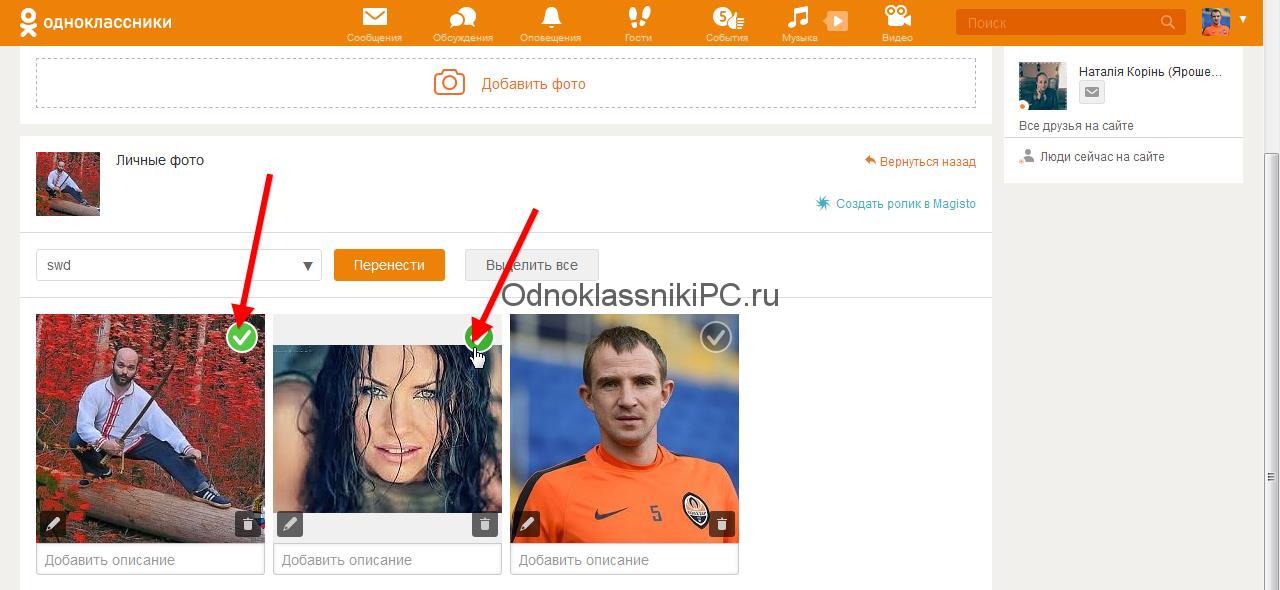
Активируем галочки на фото, которые хотим перенести в скрытую папку или кликаем «Выделить все» для переноса всего содержимого.

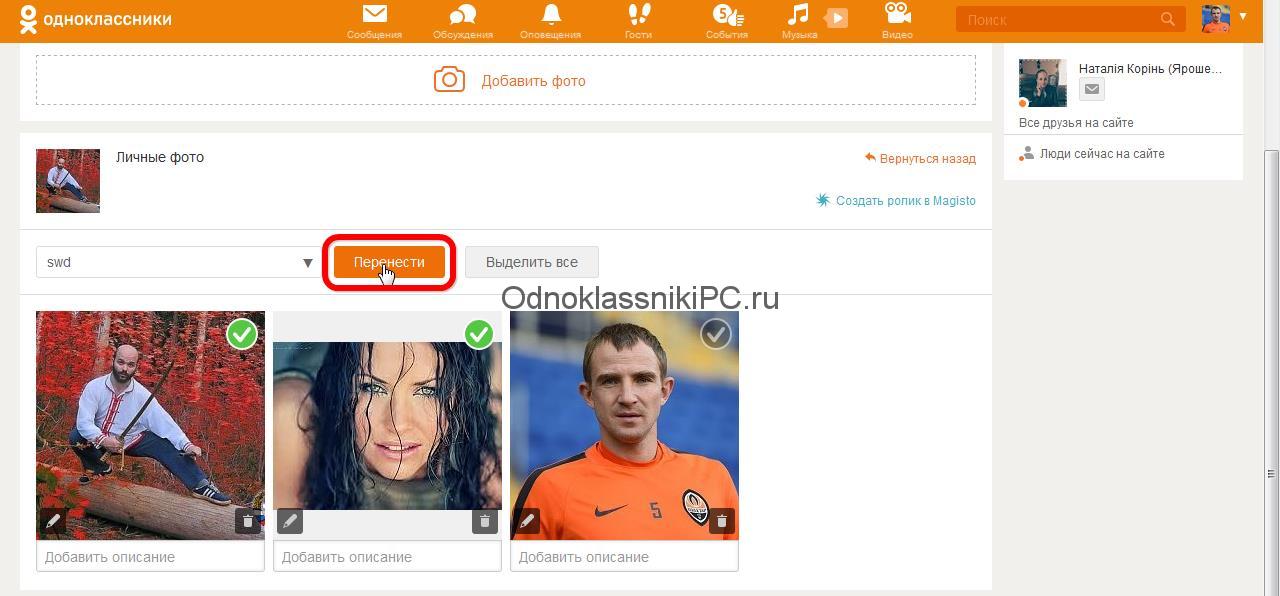
Жмем «Перенести» для выполнения перемещения.

Как поменять свое имя в одноклассниках. Как изменить личные данные в одноклассниках
Приветствую всех пользователей интернета, а в особенности тех, кто не прочь провести время в социальных сетях. Сегодняшний вопрос относится к теме именно таких ресурсов, а если точнее, то мы поговорим, как изменить имя в Одноклассниках?
Ситуации бывают разные. Возможно, вы с ошибкой указали его при регистрации, либо просто хотите поменять, либо вы вышли замуж.
Кстати, последнее часто бывает ???? Не по наслышке знаю истории, когда молодая девушка, которая недавно вышла замуж, пытается сделать изменения в одноклассниках. Сменили фамилию в паспорте, тогда принимаемся за дело.
Как проделать эту процедуру в Одноклассниках? На самом деле это очень просто осуществить, никаких специальных знаний и длительных обращений в техническую поддержку не требуется. Сейчас я расскажу вам как! Поехали!
На главной странице, сверху над оранжевым прямоугольником поиска, ищем пункт под названием «Еще». Щелкнув по нему, вы увидите выпадающее меню, в котором необходимо будет выбрать «О себе».

Перед вами откроется окно сайта «Изменить личные данные». Заполняем поля, так как вам нужно и сохраняем изменения, нажав на кнопку «Сохранить», которая находиться ниже.

Стоит поблагодарить разработчиков за такую возможность, поскольку до относительно недавнего времени она была недоступна (по моей памяти), и для смены имени приходилось обращаться в администрацию.
Теперь поговорим о том, как изменить имя в Одноклассниках немного другим путем. Он очень похож на первый, но небольшие отличия все-таки есть. А заключаются они в том, что при стартовом заходе на свою страницу, мы не ищем кнопку «Еще» на панели функций, а просто кликаем мышкой по имени и фамилии.

Появится такая же надпись: «Редактировать личные данные». Дальнейший путь мы уже обсуждали чуть ранее.
Кстати помимо имени и фамилии, тут можно поменять массу других личных данных, на которые тоже стоит обратить внимание, потому что они с момента вашей регистрации могли также измениться (я сейчас имею в виду интересы и различные предпочтения).
В принципе, это все. Как вы убедились на собственном опыте – ничего сложного и сверхъестественного тут нет. Желаю удачи и до новых встреч!
Ваш профиль в одноклассниках. Изменение настроек

Многие поначалу несерьёзно относятся к созданию страницы в одноклассниках: пишут другие, иногда смешные имена, быстро и некорректно заполняют личные данные и настройки. Но потом важность и значение аккаунта в жизни человека возрастают, и появляется необходимость что-то подправить.
Если при регистрации аккаунта (профиля) в одноклассниках вы указали некорректную информацию о себе, либо она устарела или ещё по какой-нибудь причине вам нужно изменить настройки профиля, то нет ничего проще. Это займёт всего несколько минут, а то и секунд вашего времени.
Зайдите в свой аккаунт (профиль) и под своей фотографией нажмите на ссылку “Изменить настройки”. Появиться список следующих настроек:
- Личные данные
- Номер телефона
- Пароль
- Контрольный вопрос и ответ
- Адрес электронной почты
- Настройки уведомлений
- Лента активности
- Закрыть профиль
- ID вашего профиля

После того как вы нажмёте на ссылку “Личные данные”, появится форма, в которой можно изменить: имя, фамилию, пол, дату рождения, город, страну. Эту форму также можно вызвать, если нажмёте на свои имя и фамилию на главной странице профиля.
Если вы хотите сменить свой номер телефона – кликайте ссылку “Номер телефона” и в появившейся форме введите новый номер. На него в течении двух минут придёт код активации, который также нужно будет вбить в форму для подтверждения. Эта процедура бесплатная.
Если и через десять минут код не пришёл, то проверьте правильность указанного номера и если всё правильно повторите процедуру.
В одноклассниках каждому номеру может быть прикреплён только один профиль, поэтому если пользователь с таким номером уже существует – выберите другой номер.
Чтобы сменить пароль в одноклассниках – тыкайте на кнопку (уже догадались) “Пароль”. В форме вводите старый пароль, новый и подтверждение нового. Потом сохраняйте, только не забудте придумать сложный пароль от шести до двенадцати символов.
Нужно поменять контрольный вопрос – кликайте на соответствующий пункт, там в форме вводите ваш пароль, а потом контрольные вопрос и ответ.
Сменить электронную почту можно перейдя по ссылке “Адрес электронной почты”. Смена похожа на смену номера телефона – вводите код, новый мэйл и ждёте письма, в котором есть ссылка для подтверждения нового адреса.
В пункте “Лента активности” вы можете убрать действия ваших друзей и групп из ленты, а также вернуть их обратно.
Пункт “Закрыть профиль” понятно зачем нужен. Но эта услуга не бесплатная, чтобы закрыть профиль нужно 25 ОК, а это в районе 40 рублей. Но при оплате картами VISA, MasterCard вы можете сэкономить и купить 25 ОК за 25 рублей.
ID вашего профиля на одноклассниках изменить нельзя.
Добавление места учебы
Сделать это можно на компьютере или на телефоне, рассмотрим подробнее.
На компьютере
Чтобы указать учебное заведение через компьютер в первую очередь нужно зайти на свою страничку в одноклассниках, и затем сделать следующее:
- На главной странице профиля есть раздел о себе. Именно там и нужно указывать учебное заведение.
- Для примера выберем ВУЗ, для этого нажмем на него кнопкой мышки и в строке поиска найдем его по названию.
- После того как мы нашли ВУЗ, в котором учились, нужно указать, когда вы там проходили обучение, когда закончили, и нажать на кнопку «Присоединиться».
- Мы присоединились к своему ВУЗу, указав то, что мы там учились на своей страничке в одноклассниках.
На телефоне
Для того чтобы добавить учебное заведение через телефон, нужно выполнить следующее:
- Зайти через мобильное приложение в свой профиль и выбрать вкладку «Подробнее».
- Далее нужно выбрать пункт добавления учебного заведения.
- Давайте укажем в качестве места учебы университет.
- Далее в поисковую строку нужно ввести город, в котором вы проходили обучение.
- Затем нужно указать название ВУЗа, годы учебы и год получения диплома, и выбрать кнопку добавления.
Удаление, изменение места учебы
Изменить и удалить учебную организацию можно как с компьютера, так и с телефона. Сейчас покажем, как это сделать.
- Для того чтобы удалить место учебы в одноклассниках с пк, надо зайти в свой профиль, выбрать вкладку с учебным заведением.
- Далее надо выбрать кнопку «Выйти».
- После этого надо подтвердить свои действия, выбрав кнопку «Покинуть».
Место учебы удалено.
Для изменения учебной организации надо:
- Нажать на вкладку «Изменить».
- Внести информацию, которую вы хотите поменять, и нажать на кнопку сохранения.
- Заходим в свой профиль, выбираем место учебы, нажав на него.
- Нажимаем на кнопку с тремя точками.
- Выбираем «Покинуть вуз».
- Нажимаем на кнопку «Выйти».
Учебное заведение удалено. Если мы хотим изменить информацию, то делаем так:
- Выбираем «Изменить данные».
- Меняем информацию и нажимаем кнопку сохранения.
В этой пошаговой инструкции мы подробно показали, как добавит, удалить место учебы в одноклассниках, а также как изменить информацию о нем. Теперь вы сможете еще быстрее найти своих друзей, с которыми учились вместе, и начать общаться.

В социальных сетях большинство пользователей стремятся поставить лайк, либо дать свою оценку чьей-то фотографии, статуса или видео, но не всем это приходится по вкусу.

- в правой верхней «девятке» сообщения кликнуть на значок «х».
- убедившись в том, что это удаление (об этом свидетельствует всплывающая подсказка), нажать на кнопку «удалить».
- перейти на следующий статус, открыв его в новом окошке.
- в правой верхней девятке сообщения кликнуть на значок «удаления» в виде крестика.
- при этом вы можете восстановить рассуждения, воспользовавшись одноименной кнопкой.
В социальные сети пользователи заливают свои личные фотоснимки довольно часто. Эти снимки может кто угодно. Чтобы этого не случилось, необходимо настроить приватность. В этой пошаговой инструкции мы покажем, как скрыть фото в одноклассниках с компьютера и телефона.
От одного человека
В настоящий момент на сайте одноклассников скрыть личные фото можно только от одного человека, добавив его в чс. Таким образом, он не сможет смотреть вашу страничку, и соответственно и ваши фотоснимки. Сделать это можно как с персонального компьютера, так и с мобильника, через специальное приложение.
С компьютера
Чтобы скрыть личные фото от одного человека с телефона, нужно выполнить следующее:
- Открыть свой аккаунт, перейти на страницу к пользователю и выберите кнопку «Другие действия».
- Далее необходимо нажать «Еще».
- Далее необходимо нажать «Заблокировать пользователя».
- Напоследок нужно снова выбрать «Заблокировать».
Человек, добавленный в черный список, не сможет видеть ваши фотоснимки.
От посторонних (всех кроме друзей)
Сейчас разберем, как скрыть фото в одноклассниках от всех, кроме друзей. Для этого мы будет использовать персональный компьютер и мобильное приложение.
- После этого нужно открыть тот альбом с фото, который вы хотите скрыть от чужих людей.
- После того как фотоальбом открылся, нужно нажать кнопку редактирования.
- Рядом с надписью «Просматривать могут» необходимо выбрать «Друзья». После этого альбом будет доступен только для тех людей, которые есть у вас в друзьях. Никто другой не сможет его смотреть.
- Далее надо перейти во вкладку с альбомами и открыть тот, в котором надо скрыть фотографии.
- Далее надо нажать на кнопку с тремя точками.
- После этого надо выбрать «Настройки альбома».
- После этого надо поставить галочку «Друзьям» и нажать сохранить.
От всех
Скрыть фотоснимки от всех можно с компьютера или с телефона. Ниже мы подробно покажем как это сделать.
Чтобы скрыть фото от всех, надо поставить галочку «Только я».
Чтобы скрыть фото с телефона от всех, надо выбрать кнопку «Только мне».
В этой пошаговой инструкции мы показали, как скрыть фото в одноклассниках. Теперь вы сможете сделать это без труда, если вам понадобится данная функция.
Как скрыть или закрыть фотографии или фотоальбом в Одноклассниках?

Когда загружаешь фотографии на свою страницу в социальной сети, иногда не хочется, чтобы их могли видеть друзья или некоторые из них. Зачастую хочется вообще закрыть альбом полностью от всех пользователей. Можно ли это сделать в Одноклассниках?
Давайте сразу разберемся. Самое главное — вы не можете скрыть отдельную фотографию, это актуально для всех социальных сетей. Однако вы можете скрыть фотоальбом, а значит, и все фотографии, которые в нем находятся. Сначала вам нужно будет перенести все изображение, которые необходимо скрыть, в определенный альбом.
Вы можете создать его по этой инструкции, а если альбом уже создан, тогда перенести в него фотографии — о переносе мы рассказывали ранее. Вы должны помнить, что фотоальбом «Личные фото» создается автоматически при регистрации аккаунта и скрыть его невозможно. По крайней мере, на момент написания статьи. Теперь — к делу.
Первое, что нужно сделать, это зайти в раздел с фотографиями, нажав на кнопку «Фото» в меню.

В этом разделе вы увидите как список фотографий, так и фотоальбомов. Выберите альбом, который хотите скрыть, в нашем примере он называет «Разное». Если у вас только один альбом «Личные фото», создайте новый (ссылка на инструкцию дана выше).


Тут же появятся дополнительные кнопки, одна из которых называется «Параметры приватности». Нажмите на нее.

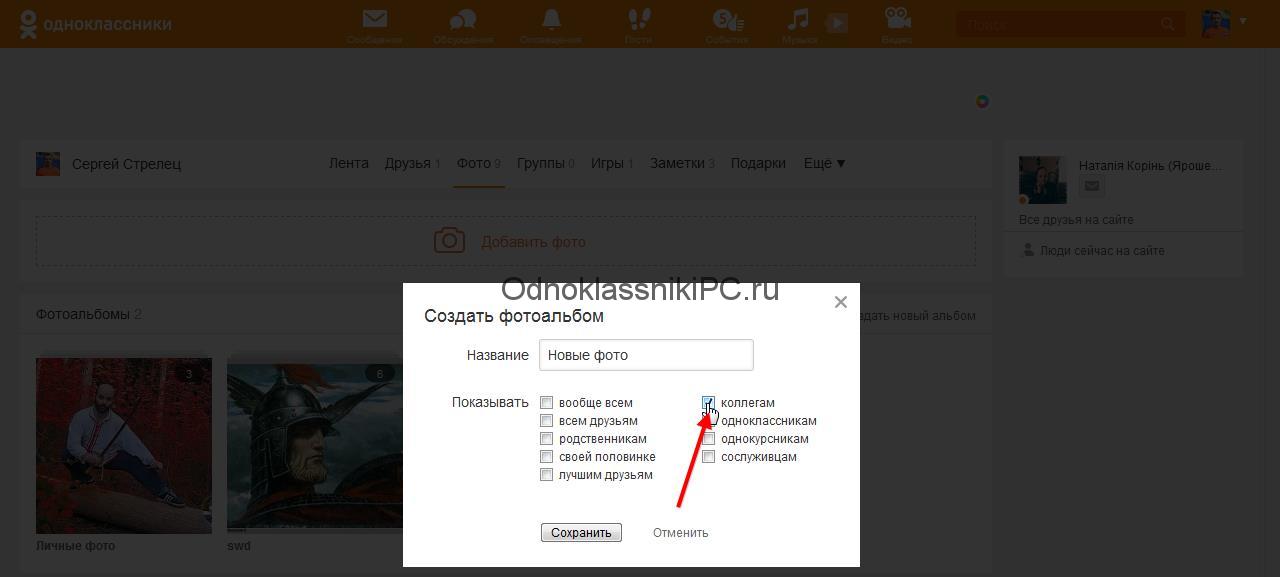
Теперь перед собой вы увидите окно с настройками приватности. Галочка будет установлена напротив пункта «Вообще всем», отдельной кнопки для того, чтобы скрыть альбом вы здесь не найдете, но есть специальное решение.

Здесь можно выбрать, кому будут показаны фотографии из альбома. Вы должны выбрать категорию, в которой у вас нет добавленных друзей.
Например, раздел «Коллеги» у вас пуст, то есть в него не добавлено ни одного друга, значит, ставите галочку напротив этого пункта.
Получается, что данный альбом будет доступен только «Коллегам», однако этот раздел друзей у вас пуст, а значит, его никто не увидит. Кроме вас, разумеется.
Выберите раздел и нажмите «Сохранить».

Таким образом вы можете скрывать и другие альбомы.
А что делать, если в каждой категории есть друзья? Нужно их удалить из указанной категории, иначе они увидят альбом и фотографии в нем.
Перемещаем фотографии в папку с ограниченным доступом

Закрыть, скрыть фото в Одноклассниках

В Одноклассниках люди, создавая свою страничку, зачастую, первым делом загружают личные фотографии. Благодаря ним мы легко можем узнать своих друзей и коллег, узнать что-то новое о человеке и так далее.
Но порой нам хочется скрыть свои фото от определённой категории людей или наоборот только избранному кругу близких людей их показать. Поэтому сегодня мы разберём самые простые способы это сделать.
Как скрыть новый альбом с фотографиями в Одноклассниках
Для начала мы рассмотрим случай, когда вы создаёте новый альбом и хотите сразу скрыть его от посторонних глаз.
Перейдите в своём профиле в раздел «Фото».

Далее нажмите на надпись «Создать новый альбом».

После придумываете название для нового альбома, в нашем случае это «Личное», выбираете, какой категории своих друзей в Одноклассниках вы хотите показать фотографии из данного альбома (родственники), и нажимаете «Сохранить».

Готово! Теперь при наведении курсора на этот альбом в разделе с вашими фотографиями вы увидите, кому он виден. Также в верхнем левом углу иконки фотоальбома можно заметить маленький замочек, он и означает, что ваш альбом скрыть от части пользователей социальной сети.

Небольшой совет
Если вы хотите скрыть альбом не только от гостей страницы и некоторых друзей, а показать фотографии лишь узкому кругу близких, то специально для вас есть маленький совет. При создании альбома указывайте доступ той категории людей, в которой нет ещё ни одного друга, например, «Сослуживцы», а после сохранения настроек альбома добавьте в эту категорию избранных друзей.

Как скрыть уже загруженные фотографии
Рассмотрим следующую ситуацию, когда мы какой-то промежуток времени назад загрузили фотографии в альбом, а теперь решили их скрыть и показать лишь некоторым друзьям.
Для начала, как и в первом случае, открываем раздел «Фото» на своей странице и выбираем тот альбом, который хотим скрыть, у нас это альбом «Выбранные фото».

Открываем этот альбом и кликаем на надпись «Редактировать, изменить порядок».

Далее переходим к «Параметрам приватности».

И по своему усмотрению выбираем категории друзей, для которых этот альбом останется открытым, они в дальнейшем также смогут просматривать ваши фотографии из этого альбома.

Теперь, когда мы будем просматривать свои фотоальбомы, можно будет заметить значок закрытого замка уже на двух иконках: «Личное» и «Выбранные фото».
Если в дальнейшем мы не изменим настройки приватности, эти альбомы будут доступны лишь узкому кругу ваших друзей. Как прочитать переписку ватсап вы можете узнать из нашей статьи.
Как посмотреть закрытый профиль в Одноклассниках без программ и сервисов
09 августа 2019 в 10:43
Популярный сайт odnok.wen.ru, который позволял без труда попасть на закрытую страницу ok.ru, больше не работает, а аналогов с такими же функциями пока не существует. Так что разберемся, как посмотреть закрытый профиль в Одноклассниках без использования сторонних сервисов.
Какие лазейки существуют
Подключая функцию закрытого аккаунта, пользователь получает дополнительные настройки публичности. Человек может скрыть не всю информацию, а лишь некоторые разделы. Это значит, что даже в засекреченном профиле есть возможность найти некоторые сведения о владельце.

Из фотографий засекреченного аккаунта для просмотра вам всегда будет доступна аватарка пользователя, но в уменьшенном виде. Посмотреть альбомы вряд ли удастся, так как большинство людей скрывают их в первую очередь. Среди прочих данных обычно скрывают ленту, друзей и заметки. А вот группы, видео, музыку и игры часто оставляют открытыми.
Полезную информацию о владельце можно найти в разделе “О себе”. Как минимум вы обнаружите там дату рождения человека. Но нередко там можно узнать место рождения, город проживания, список увлечений и даже посмотреть подписчиков пользователя.

Так что когда вы наткнетесь на засекреченную страничку, первым делом просмотрите все ее меню, чтобы узнать, какая информация вам доступна.
Способы
Технического способа, который бы помог обойти защиту сайта и посмотреть закрытый аккаунт, не существует. Единственный действенный и гуманный способ – добавиться в друзья и подождать, пока вашу заявку примут. Если вы не хотите добавляться со своего аккаунта, то создайте фейковый.
Рассмотрим две возможные ситуации:
- Вы хотите посмотреть закрытый профиль знакомого человека, но не хотите добавляться к нему в друзья, или он не добавляет вас.
- Вы хотите попасть на заблокированную для просмотра страницу незнакомого человека.
У знакомого человека
Если ваш случай относится к первой категории, то есть несколько возможных вариантов выхода из сложившейся ситуации.
Вариант 1. Создайте фейковую страничку и добавьтесь в друзья. Максимально заполните на ней всю информацию, чтобы она выглядела как настоящая, и подайте заявку на дружбу. По статистике женщины довольно охотно принимают в друзья бизнес-страницы, продающие одежду, косметику и другие вещи по уходу за собой.
https://youtube.com/watch?v=JBpXDNeWyiY%3Ffeature%3Doembed
Мужчины же с радостью примут заявку на дружбу, поступившую с аккаунта симпатичной девушки.
Вариант 2. Если ваш знакомый не принимает в друзья тех, с кем не знаком в реальной жизни, то придется идти на хитрости. Скорее всего, у вас есть общие друзья в Одноклассниках. Создайте копию странички одного из друзей. Выбирайте человека, с которым пользователь не очень часто общается, чтобы эти двое случайно не созвонились и не узнали правду.
Необязательно создавать точную копию аккаунта. Достаточно указать имя, фамилию и добавить несколько фото. После того как создадите подставной аккаунт, добавляйтесь к человеку с закрытым профилем в друзья.
Чтобы ваша страничка выглядела более правдоподобной, добавьте в статус сообщение о том, что вы создали новую страницу, а старую взломали.
Для еще большей правдоподобности можете попросить отправить жалобу на “ваш” старый аккаунт.
Учитывайте, что рано или поздно ваша афера будет рассекречена, и вас удалят из друзей и, скорее всего, заблокируют. Поэтому быстрее узнавайте информацию, ради которой затевали всю эту операцию.
Вариант 3. Попросите помощи у друга. Если у вас есть общий знакомый, который есть в друзьях у интересующего вас человека, то попросите его передать нужную вам информацию. Вы можете встретиться и с аккаунта знакомого просмотреть нужную страничку либо попросить сделать скриншот и отправить вам.
У незнакомого человека
Теперь давайте рассмотрим ситуацию, когда вы хотите зайти в профиль незнакомого человека, который не добавляет в друзья ни ваш основной, ни фейковый аккаунты. Сделать копию странички друга не получится. Ведь френд-лист в закрытом аккаунте посмотреть нельзя.
Но и здесь есть довольно изощренный способ, который вы можете испытать в действии. Создайте копию аккаунта человека, к которому вы хотите добавиться. Заполните его той информацией, которую сможете достать. Сделайте фейковый аккаунт закрытым, после чего регулярно навещайте страничку настоящего человека.
Точная копия страницы будет регулярно отображаться в гостях у человека и, скорее всего, вызовет интерес или возмущение. Пользователь определенно захочет написать вам сообщение и разобраться в ситуации. Сделать у него это не получится, так как ваша страница закрыта, и единственный способ с вами связаться – добавиться в друзья. А это вам и нужно.
Конечно, есть вероятность, что пользователь не станет вам писать, а отправит жалобу в службу поддержки. Однако в большинстве случаев любопытство и возмущение берут верх, и человек предпочтет излить свое негодование в личном сообщении. Способ универсальный и работает не только в Одноклассниках.
В подобную ловушку по незнанию попала моя знакомая. Первым делом она начала писать сообщения человеку, который прятался под копией ее странички, и, лишь не получив ответа, отправила жалобу в службу поддержки.
Как написать сообщение человеку с закрытым профилем
Довольно сложно убедить человека добавить вас в друзья, когда нет возможности написать ему сообщение. Но и тут есть несколько лазеек, которые помогут достучаться до несговорчивого пользователя.
Вариант 1. Даже когда юзер закрыл свой аккаунт, вы все равно можете отправить ему подарок. А к каждому подарку можно написать сопроводительное сообщение. Да, за этот способ придется заплатить. Но ведь совсем не обязательно отправлять самые дорогие подарки по 30 – 40 ОКов за штуку. Простенький презент за 1 ОК каждому по карману.

При желании вы можете самостоятельно создать подарок, используя собственные картинки и надписи или даже фотографию пользователя, к которому хотите попасть в друзья. Такой презент будет интересным и довольно весомым аргументом в пользу того, чтобы принять вашу заявку.
Вариант 2. Второй способ связаться с человеком тоже требует финансовых затрат и обойдется вам минимум в 100 рублей. Зайдите на страницу нужного человека и нажмите на кнопку в виде многоточия. В выпадающем списке выберите “Перевести деньги”.

После того как напишете сообщение, нажмите кнопку “Далее”. В следующем окне укажите реквизиты вашей банковской карты и нажмите “Отправить”. Пользователь получит сообщение о переводе и прочтет ваше сообщение. Дальнейшее развитие событий зависит от вашего сообщения и от человеческого любопытства.

Заключение
Как видите, лучший способ просмотра засекреченной страницы – стать другом владельца этой страницы. А вот вариантов, как попасть в друзья, уже несколько. Обращайте внимание на моральную сторону вопроса и по возможности выбирайте гуманные методы.
Большинство уязвимостей социальной сети разработчики сразу закрывают, как только о них становится известно в интернете, а часто еще до того, как о них узнают в широких массах. На данный момент технического способа обойти защиту ok.ru не существует.
Если вы узнали о появлении нового способа просмотра закрытого профиля, то поделитесь им х.
Если попасть на засекреченную страницу так и не получилось, поищите более открытых пользователей в Одноклассниках. Или добавляйтесь в группы блога iklife.ru в социальных сетях. Там есть много открытых и интересных людей.
Спасибо за внимание.
Как закрыть (скрыть) альбом или фотографии в Одноклассниках?

В ВКонтакте есть возможность скрывать альбомы от всех пользователей социальной сети, что, согласитесь, очень удобно, если нужно убрать какие-то определенные фотографии от чужих глаз. А есть ли такая возможность в одноклассниках? Есть, но работает она несколько необычным образом.
Первое, что вы должны знать — по отдельности фотографии скрыть нельзя, а значит, их необходимо загрузить в фотоальбом. Какой именно? Это решать только вам: вы можете создать новый альбом, можете использовать текущий, но главное, чтобы фотографии находились в альбоме (исключая альбом с названием «Личные фото»).
Допустим, с этим вы разобрались. Что дальше? Давайте по порядку.
Зайдите в раздел с фотографиями и альбомами.


Нажмите на альбом, который нужно скрыть от посторонних людей. Откроется страница альбома, вам нужно нажать на строку «Редактировать, изменить порядок», что расположена в правой части страницы.

Страница обновится и вы увидите перед собой две дополнительные строки: «Параметры приватности» и «Удалить альбом». Нажмите на первую из них.


Что необходимо сделать? Нужно поставить галочку напротив той группы, в которую у вас из друзей никто не добавлен, например, сослуживцы. Ставите галочку, нажимаете «Сохранить».

Теперь фотографии будут доступны только вашим сослуживцам, но поскольку в разделе «Сослуживцы» у вас нет ни одного друга, альбом будете видеть только вы. Вот такой необычный способ сокрытия изображений и фотоальбомов.


