

- Трудности при входе в Виртуальную школу
- Как войти в электронный дневник через госуслуги
- Виртуальная школа — вход в систему
- Работа с системой
- Портфолио ученика
- Учебный план
- Учебно-методический комплекс
- Тематическое планирование
- Автоматизированное добавление
- Ручной ввод
- Расписание занятий
- Учебный журнал
- Как добавить урок
- Как ставить оценки
- Как создавать замечания по ведению электронного журнала
- Отчеты
- Портфолио учителя
- Отправка СМС
- Личный кабинет
- Внутренняя почта
- Запуск системы
- Главное меню
- Боковое меню
- Служебная панель
- Виджеты
- Итак, как осуществить вход в виртуальную школу через госуслуги?
- Запуск сервиса
- Возможности сайта всопен
- Порядок регистрации и входа через портал Госуслуг
- Шаг 1
- Шаг 2
- Функционал
- Виртуальная школа вход в систему через ЕСИА Госуслуги
- Приложение «ИСОУ Виртуальная школа»
- Что делать если забыл пароль от виртуальной школы?
- Интерфейс
- Как зайти в виртуальную школу через госуслуги?
- В Белгородской области
- В Орловской области
- В Брянской области
- Достоинства Виртуальной школы
- ЕСИА виртуальная школа
- Возможности виртуальной школы
- Использование сервиса
- Возможности «Виртуальной школы»
Трудности при входе в Виртуальную школу

Можно не выходя из дома изучить полную информацию об успехах ребенка
При входе на портал Всопен и попытке воспользоваться информацией в Виртуальной школе могут возникнуть сложности:
Следует обратить внимание, что такое происходит, когда в Виртуальной школе не были указаны данные, которые пользователь предоставил на портале Госуслуг, а именно — СНИЛС и другая информация.

Портал Виртуальная школа предоставляет родителям шанс мониторинга и контроля за процессом учебы
Такое положение вещей может означать, что на портале Госуслуг учетная запись пользователя отмечена статусом «стандартная». И, соответственно, проверка личной информации пользователя не была полностью завершена. В таком случае потребуется дождаться конца процедуры и завершения проверки.
Портал Виртуальной школы предоставляет не только возможности осуществления основных процессов в области управления образованием (от начального до среднего), а также предоставляет родителям шанс мониторинга и контроля за процессом учебы.
Как войти в электронный дневник через госуслуги
Такой дневник предоставляет ряд преимуществ для родителей. Теперь не обязательно приходить в школу лично, у ребёнка не получится утаить плохие отметки и заданную домашнюю работу. Ведь в данный сервис можно зайти всегда, имея под рукой девайс с подключённым интернетом.
Надеемся, вам полезна была наша статья. Хороших оценок и приятного процесса обучения.
Виртуальная школа — вход в систему

Пользоваться системой можно как на сайте, так и в приложении. При этом у сайта более широкий функционал, приложение же удобно использовать в качестве электронного дневника. Рассмотрим ниже функционал сайта и приложения виртуальной школы.
Работа с системой

Выберите пункт Список учеников класса

При помощи стрелочки можно перемещаться по классам и параллелям.

Выбрав нужный класс и букву, вы попадете в список. Педагог может просматривать список учеников, а также просматривать портфолио отдельных учащихся и вносить в него данные.

Портфолио ученика
Портфолио учеников включает в себя обилие данных, касающихся каждого учащегося и его образовательной деятельности.

Доступна следующая информация:
- Общая информация
- Всероссийская олимпиада
- Другие виды олимпиад
- Конкурсы по предметам
- Исследовательская конференция
- Конкурсы творческой направленности
- Спортивные соревнования
- Общественно значимая деятельность
- Поощрения и награды
Работа со всеми вкладками-формами осуществляется одинаково.
К примеру, чтобы добавить предметный конкурс, нужно:
- Нажать по ссылке Добавление информации о конкурсе
- Ввести данные:Уровень: всероссийский, международный, межрегиональный, межшкольный, муниципальный, региональный или школьный;Этап: отборочный или основной;Предмет: если их несколько, можно нажать на плюсик для добавления;Название конкурса: если его добавили в систему раньше, то его можно выбрать в списке ;Название работы: заполнять необязательно;Организатор: чтобы быстро найти его в системе, можно набрать ключевое слово и выбрать из списка подохдящую организацию. Если нужно добавить еще одного организатора, нажмите на кнопку Проводящая организация: заполняется подобным образом;Дата проведения: нужно указать дату или период в календаре;Форма участия: очная или заочная;Тип результата: лауреат, призер, победитель, участник, дипломант;Степень (место): заполнять необязательно;Количество баллов: заполнять необязательно;Подтверждающий документ: скан документа, размер которого не превышает 2 Мб;Руководитель (ФИО): если нужно указать несколько, нажмите на кнопку
- После заполнения всех полей, нажмите на кнопку Добавить.
Учебный план

В главном меню учебный план открывается при нажатии по кнопке
Учитель может просматривать план, но не может вносить в него изменения.
Учебно-методический комплекс
Чтобы перейти в Учебные материалы, нужно нажать на соответствующую кнопку
В этом списке содержатся учебные материалы, которые необходимы для усвоения предмета.

Если в списке нет нужного учебного материала, учитель может составить список всех отсутствующих материалов и передать его оператору в ОО, который попросит специалистов техподдержки внести недостающую информацию в систему.
Чтобы внести учебные материалы в систему, нужно предоставить следующие сведения:
- Класс
- Предмет
- Тип (учебник, учебная программа, дополнительный материал)
- Название
- ФИО автора
- Издательство
- Год издания
- Классы.
Тематическое планирование

Чтобы открыть тематическое форму тематического планирования, нужно нажать соответствующую кнопку
Есть два способа добавления планирования: ручной и автоматический по шаблону.
Автоматизированное добавление
Откроется окно, в котором нужно нажать на ссылку Шаблон импорта календарно-тематического планирования.

Этот шаблон нужно сохранить к себе на компьютер. Файл имеет расширение .xls. Это значит, что редактировать его можно в Microsoft Excel или в OpenOffice Calc.
Откройте файл и заполните его. После внесения изменений сохраните документ.

Внимание! чтобы шаблон на сайт был загружен корректно, не меняйте формат файла.
После того, как был заполнен и сохранен шаблон, его нужно загрузить на сайт. Для этого в соответствующей форме нажмите кнопку Выберите файл, найдите его на компьютере и нажмите кнопку Загрузить.

Если все операции выполнить правильно, то после загрузки шаблона на сайте появятся следующие данные из шаблона.
Ручной ввод
Этот виджет позволяет вручную заполнить всю необходимую информацию по тематическому планированию для каждого отдельного предмета.

Сначала добавьте список разделов и глав курса. Затем в каждой главе распишите занятия (тему, дз, тип, количество часов).
Обратите внимание! Тематическое планирование можно добавить только к определенному учебнику, то есть заполнять планирование можно только после того, как полностью будут внесены все учебные материалы.
После того, как планирование будет загружено, в учебном журнале станут доступны темы занятий и ДЗ для создания новых уроков.
Расписание занятий
Чтобы открыть расписание занятий, нужно нажать соответствующую кнопку
Учитель может лишь просматривать расписание, но не может вносить в него изменения.

Учебный журнал

Чтобы открыть электронный журнал, нужно нажать на кнопку

Перемещаться по учебным периодам в электронном журнале можно либо по неделям, либо по месяцам.
Чтобы перейти на нужный месяц, кликните по ссылке с его названием.

Если хотите выбрать определенный период, воспользуйтесь кнопками-ограничителями начала и конца
Как добавить урок

Выберите тип урока и заполните все данные.
Если раньше вы загружали КТП по этому предмету, то тему можно выбрать из выпадающего списка. Когда начнете вводить две или более буквы, обратите внимание, что система подскажет подходящие темы для быстрого выбора. Поле ДЗ будет заполнено автоматически согласно с темой занятия.
Система позволяет прикреплять к домашнему заданию файлы. Для этого нажмите на кнопку Выбрать файлы и загрузите их с компьютера. Размер отдельного файла не должен превышать 2 Мб.
Если вы создаете урок вне расписания, система об этом оповестит: «Урок будет создан вне расписания«.


Сохраненные уроки появляются в журнале в виде иконки под выбранной датой.
Если на урок необходимо заменить учителя, поставьте соответствующую галочку и выберите ФИО преподавателя, который заменяет. В списке появляются только те учителя, которые на текущий предмет.

Если вы хотите отредактировать урок, нажмите на его иконку . В процессе редактирования ученикам можно назначить индивидуальные задания на дом.


Чтобы добавить индивидуальное задание, выберите ученика и заполните поле. Затем нажмите кнопку Сохранить. Также вы можете прикрепить файл для этого задания.
Как ставить оценки
Есть два режима выставления оценок: индивидуальный и массовый.
Чтобы внести оценки индивидуально, необходимо выбрать ФИО учащегося и дату урока. Появится окно:

Оценку можно прокомментировать и указать причину пропуска или неаттестации.

Чтобы выставить оценки массово, нажмите на кнопку . Во время массового ввода оценок для удобства доступна функция перемещения по окнам с помощью стрелок на клавиатуре. В этом случае причина неаттестации или пропусков по умолчанию указывается Другое. Чтобы сохранить выставленные оценки, нажмите на кнопку .
Если нужно указать причину, войдите в индивидуальный режим конкретной оценки и прокомментируйте ее.

Электронный журнал позволяет настроить просмотр только тех дней, на которые созданы уроки.

Нажмите ссылку Только дни с уроками. Вид журнала изенится.

Чтобы вернуться к стандартному виду, кликните по ссылке Все дни.
Итоговые оценки для удобства показаны на отдельной вкладке.

Чтобы создать четвертной урок, нажмите в столбце Итог в месте нужной четверти. Откроется окно добавления урока.

В разделе Итоговые оценки можно посмотреть сведения о пропусках и средний балл за период обучения.
Подобным образом создаются итоговые, годовые и экзаменационные уроки.
Как создавать замечания по ведению электронного журнала
Такая возможность есть.

Для этого нужно указать предмет или поставить галочку рядом со строкой Общее замечание по классу. Затем введите текст в поле Добавление замечания и кликните по кнопке Добавить. Замечание станет доступным для просмотра.

Замечания можно удалять , редактировать или ставить отметку о выполнении .
Отчеты
Виртуальная школа позволяет формировать отчеты, которые создаются на основании данных, сохраненных в базе данных образовательного учреждения.
В главном меню или в стартовом виджете выберите пункт Отчеты


Отчет упаковывается в файл с форматом xls. Чтобы его открыть, нужно нажать на кнопку напротив его названия.
Вот так примерно выглядит отчет для учителя.

Портфолио учителя

Выберите соответствующий пункт в стартовом виджете или в главном меню
Портфолио содержит следующие вкладки:

Для добавления сведений в любой вкладке нужно воспользоваться кнопкой Добавить .
Отправка СМС
Нажмите на ссылку Отправка СМС в стартовом виджете или главном меню.


Личный кабинет
В личном кабинете пользователя содержится информация об учетной записи. Здесь можно ввести и проверить контактные данные, ФИО, адрес и другие данные.
Также доступна функция смены пароля.

Внутренняя почта

Запуск системы
Чтобы воспользоваться всеми инструментами ИСОУ ВШ, необходимо посетить сайт https://www.vsopen.ru/
После того, как учитель авторизовался на сайте, ему откроется доступ к интерфейсу сервиса.
На скриншоте выше показано, что работа с интерфейсом осуществляется через:
- Главное меню
- Боковое меню
- Стартовый виджет
Главное меню
При переходе по ссылке Начать работу откроется стартовая форма.
Далее мы видим следующую структуру.
- Список учеников класса
- Учебное расписание
- Учебные планы
- Учебный журнал
- Отправка СМС
- Техническое планирование
- Учебные материалы
Работа со школой:
Боковое меню
Это меню дублирует все возможности главного, но представлено в графическом виде. Вот обозначения кнопок:
Служебная панель
В верхнем правом углу нахоидтся служебная панель, которая имеет вид:
- Поиск пользователя
- Личный кабинет
- Почта
- Выход
Виджеты
В процессе работы в разных формах могут появляться определенные кнопки и виджеты.
Если появляется одна из последних двух кнопок, значит в системе есть функция автоматической загрузки или выгрузки данных. Ниже в этой инструкции описано, как работать с этими функциями.
Итак, как осуществить вход в виртуальную школу через госуслуги?

Итак, основные шаги при регистрации на госуслугах:
Вот таким вот совершенно несложным способом появилась наша учётная запись.
Запуск сервиса

Также возможен вход в систему «Виртуальная школа» через Госуслуги. Учетная запись пользователя должна быть подтвержденной, т.е. необходимо подтвердить свою личность одним из предложенных способов.

Не заходит через госуслуги! Уже месяц пытаюсь узнать когда и куда мне приходить на счет садика. Ребенок родился стал сразу на очередь в сад через гос. услуги. Но куда и когда приходить инфы нет. В управление образованием дозвониться не реально.
Сервис содержит самые востребованные модули для школ:
С помощью Виртуальной школы можно решать следующие задачи:
- автоматизировать процесс образования;
- организация доступа к первичным данным об учителях, учениках и родителях;
- перевод классического журнала в электронный формат;
- повышение показателей успеваемости и посещаемости за счет информирования родителей с помощью СМС;
- организация доступа родителей к информации о ребенке через интернет;
- мгновенное формирование отчетности.
Для использования сервиса нет необходимости устанавливать дополнительное программное обеспечение на компьютер или телефон. Достаточно лишь иметь доступ к интернету и любой современный браузер.
Возможности сайта всопен
- личный кабинет (в нем указаны данные о ребенке, о родителях, о положенных льготах и т. д.);
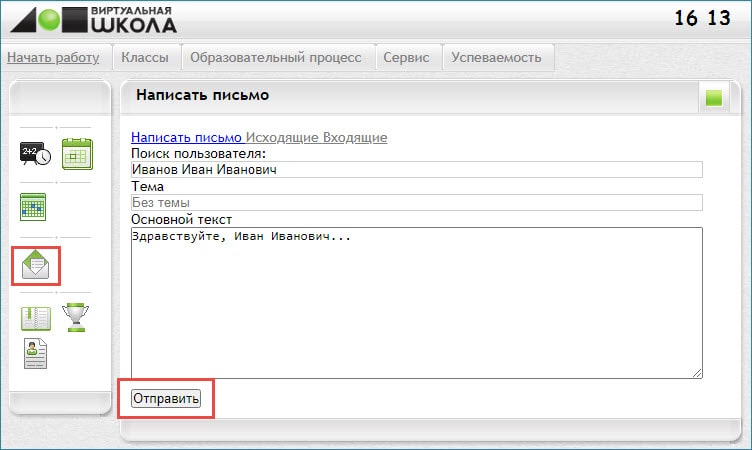
- внутренняя почта (с помощью этого сервиса можно переписываться с другими пользователями — для этого нужно начать вводить фамилию лица, которому необходимо написать, и из выпадающего списка выбрать нужного адресата);
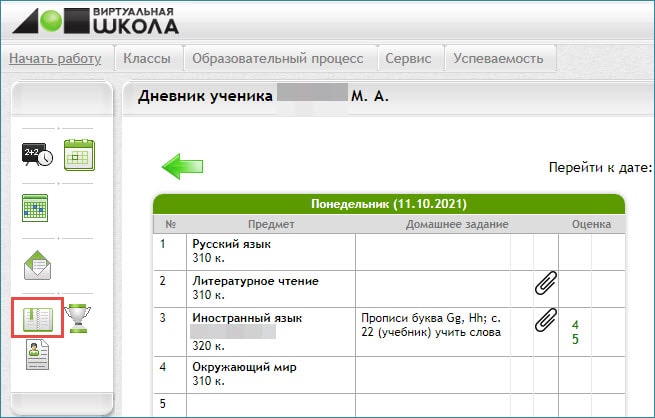
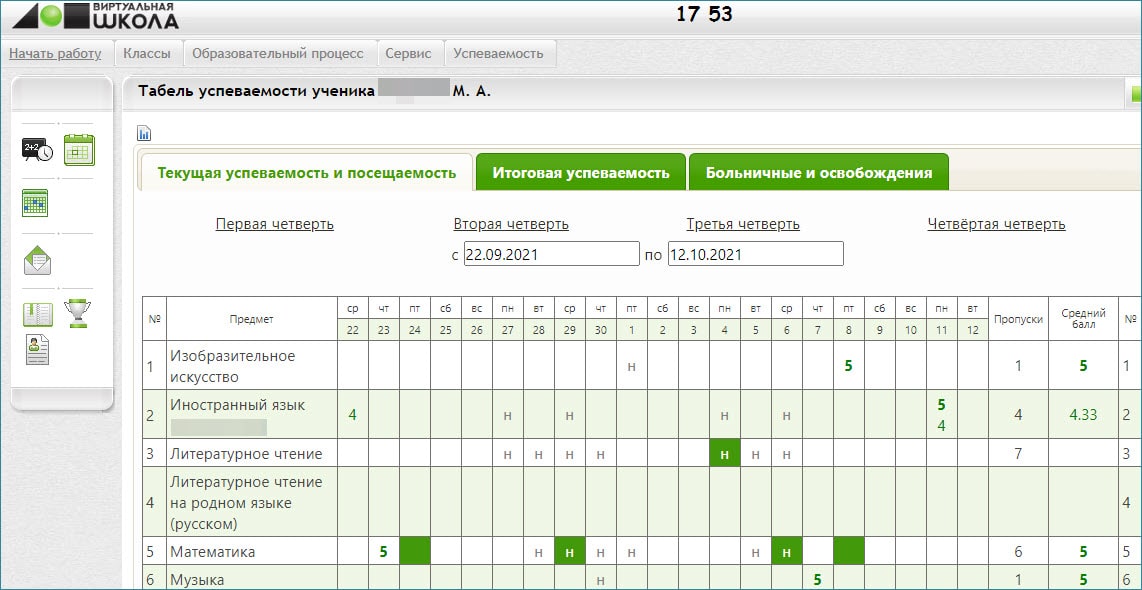
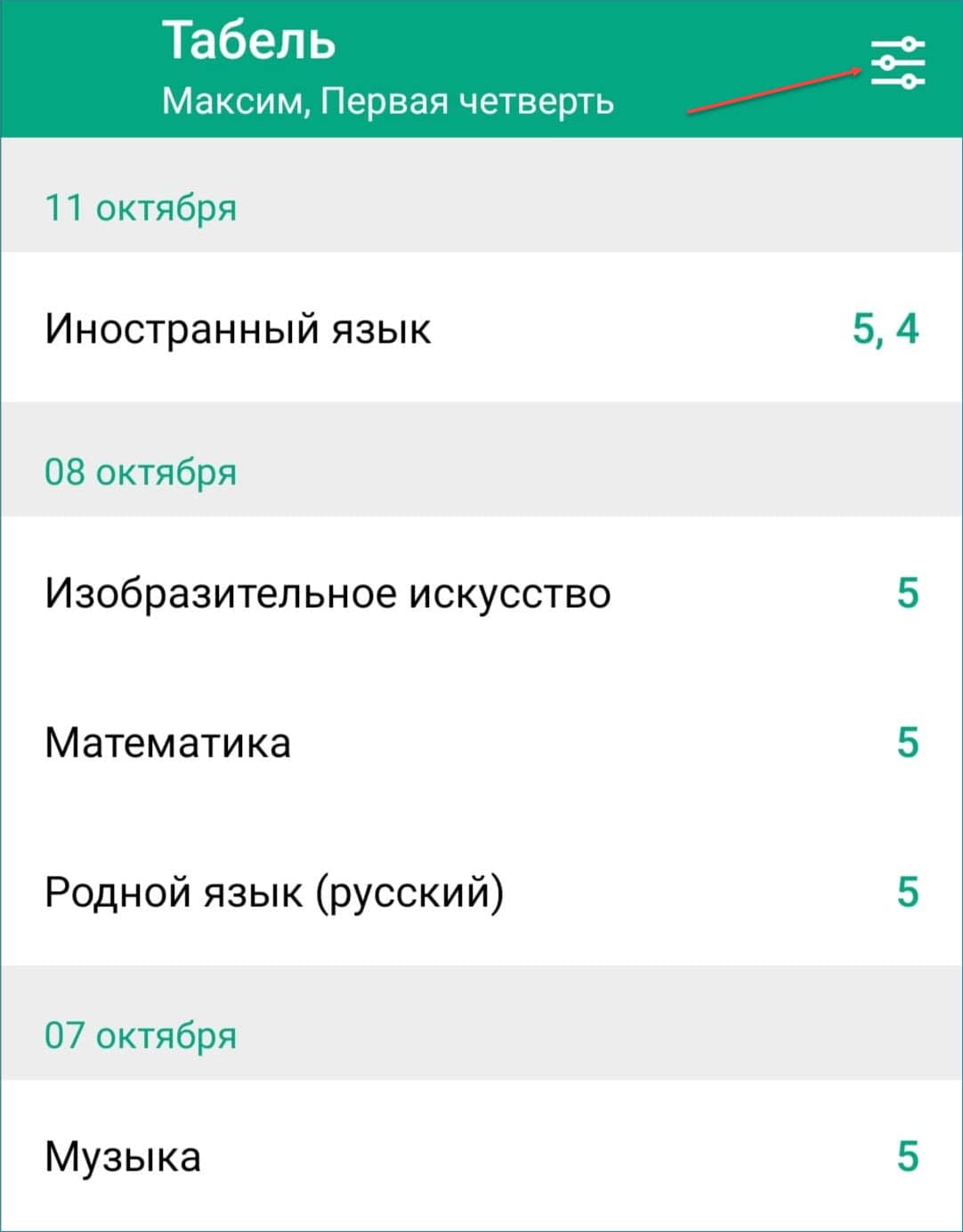
Зеленым цветом в дневнике и в табеле успеваемости отмечены оценки по контрольным, проверочным работам.
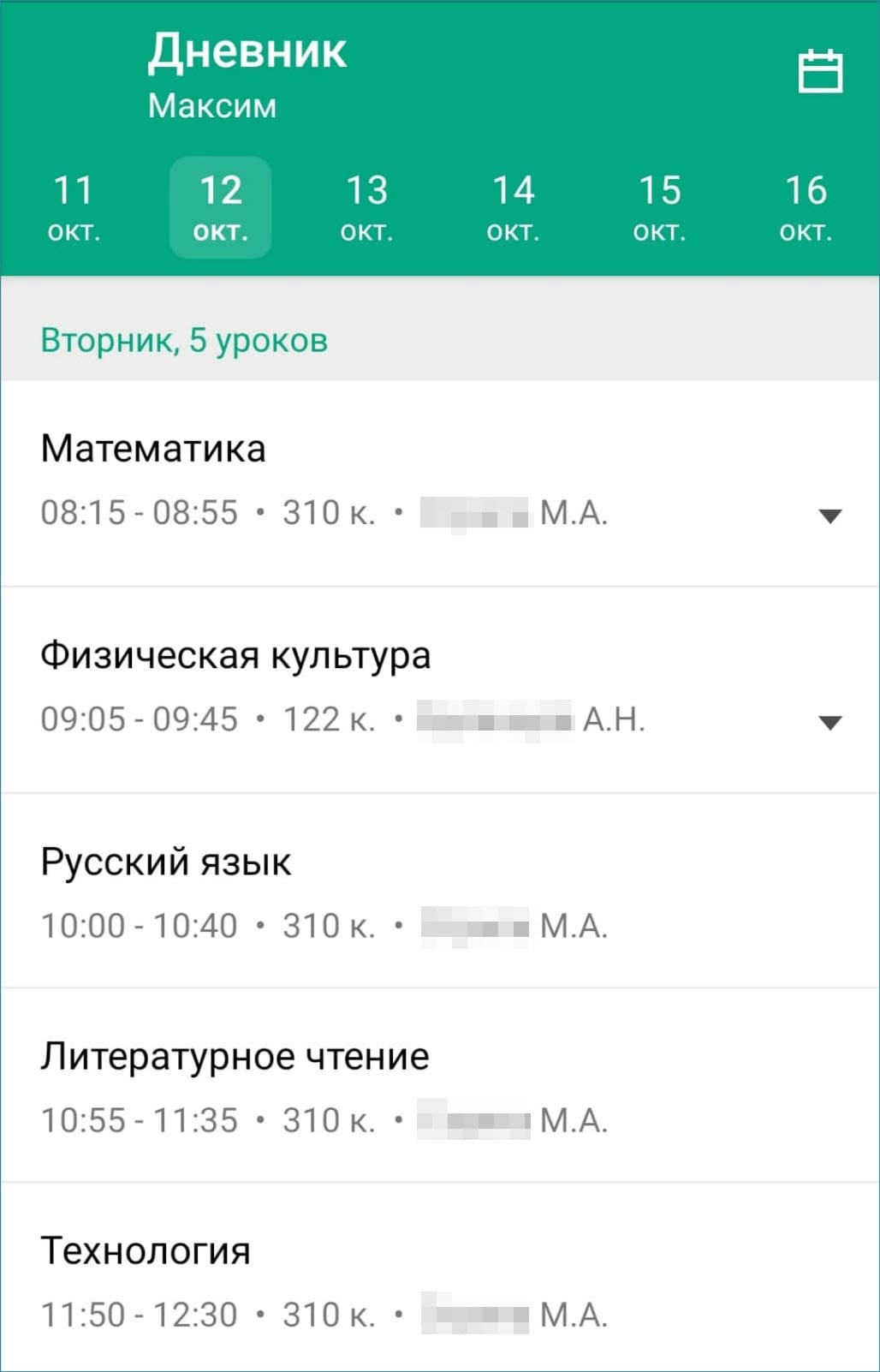

В эру информационных технологий наряду с появлением электронных очередей для посещения врача, оплаты услуг через интернет, отслеживания посылок на почте и ряду прочих услуг, появился такой ресурс, как виртуальная школа.
Что же она собой представляет? В чём суть данного сервиса и зачем он нужен? Как осуществить вход в виртуальную школу? Электронный дневник. Об этом и многих других интересующих вопросах пойдёт речь в нашей статье.
Компьютеры, интернет, интерактивные доски, электронные дневники — вошли в повседневность многих современных школ. А появление виртуальных школ помогло в решении ряда проблем. Таких как:
- Проблема территории. Ведь интернет есть сейчас практически в каждом уголке. И удалённость от места обучения теперь не является проблемой.
- Проблема места в школьных аудиториях. Количество учеников растёт, а места в классах остаются в прежней численности. Теперь эта проблема решена — можно обучаться на дому.
- Экономия времени. Ведь было подсчитано, что среднестатистический школьник тратит на сборы, и дорогу в школу и обратно около трёх часов.
- Малочисленность, либо полное отсутствие кадров в сельской местности.
- Финансовая проблема. Решением которой, стало возможность бесплатного обучения.
- Нет необходимости в предоставлении справок либо иных документов.
Из вышесказанного мы можем сделать вывод, что виртуальная школа — это образовательное учреждение, в котором процесс обучения происходит посредством интернет.
Порядок регистрации и входа через портал Госуслуг

Процесс авторизации на сайте не представляет особых сложностей и состоит из нескольких шагов
Процесс авторизации на сайте не сложен и состоит из нескольких шагов
Шаг 1
Для начала требуется пройти регистрацию на сайте Госуслуг, что означает
Подготовить документы, которые могут понадобиться в отсканированном варианте:


Внести свои данные и нажать кнопку, позволяющую произвести регистрацию
Здесь потребуется личная информация о пользователе: ФИО,
Подтвердить номер телефона или электронный адрес


Здесь позволяется выбрать, каким именно способом пользователю удобнее получит подтверждение введенной информации — при помощи телефона либо электронной почты

Дальше понадобятся сканкопии документов и заполнение небольшой анкеты — и ожидание, когда информация будет проверена
Шаг 2

После того, как регистрация на портале Госуслуг будет осуществлена и проверена, пользователь сможет зайти на портал Всопен, используя данные, полученные на Госуслугах
Функционал
Основные функции ИСОУ ВШ содержат такие электронные модули:
- школьный журнал об успеваемости класса;
- дневник ученика. Это очень важный раздел, так как посмотреть электронный дневник через Госуслуги означает получить достоверные данные об успеваемости ребенка. Дневник имеет следующий вид:

- справочная информация об образовательной учреждении;
- данные об учителях, учениках, родителях;
- SMS-уведомления родителей об оценках и посещаемости их ребенка;
- осуществление поиска по имеющимся сведениям;
- формирование отчетов;
- возможность обмениваться электронными сообщениями между пользователями системы (учитель-ученик, учитель-родитель и пр.).
При помощи стрелочки можно перемещаться по классам и параллелям.
- Нажать по ссылке Добавление информации о конкурсе
- Ввести данные:Уровень: всероссийский, международный, межрегиональный, межшкольный, муниципальный, региональный или школьный;Этап: отборочный или основной;Предмет: если их несколько, можно нажать на плюсик для добавления;Название конкурса: если его добавили в систему раньше, то его можно выбрать в списке;Название работы: заполнять необязательно;Организатор: чтобы быстро найти его в системе, можно набрать ключевое слово и выбрать из списка подохдящую организацию. Если нужно добавить еще одного организатора, нажмите на кнопку Проводящая организация: заполняется подобным образом;Дата проведения: нужно указать дату или период в календаре;Форма участия: очная или заочная;Тип результата: лауреат, призер, победитель, участник, дипломант;Степень (место): заполнять необязательно;Количество баллов: заполнять необязательно;Подтверждающий документ: скан документа, размер которого не превышает 2 Мб;Руководитель (ФИО): если нужно указать несколько, нажмите на кнопку
- После заполнения всех полей, нажмите на кнопку Добавить.
В списке найдите нужный предмет. Желтым помечены дни, когда этот предмет стоит в расписании. Серым цветом — каникулы и выходные. Зеленым цветом помечен текущий день. Если кликнуть на дату, можно открыть окно «Добавление урока»:
Сохраненные уроки появляются в журнале в виде иконки под выбранной датой.
Замечания можно удалять , редактировать или ставить отметку о выполнении .
Отчет упаковывается в файл с форматом xls. Чтобы его открыть, нужно нажать на кнопку напротив его названия.
Нажмите на ссылку Отправка СМС в стартовом виджете или главном меню.
Появится форма работы с СМС. Сообщения можно посылать как ученикам, так и их родителям.
Чтобы послать СМС определенному человеку, нужно выбрать его ФИО в списке, ввести текст и кликнуть по кнопке Отправить. Галочками можно отмечать сразу нескольких получателей.
Для просмотра истории предыдущих сообщений, перейдите во вкладку История. Укажите диапазон дат и получателя.
Здесь можно найти пользователя Виртуальной школы по его ФИО и отправить ему сообщение.
Виртуальная школа вход в систему через ЕСИА Госуслуги
Прежде всего следует отметить, что получение доступа к сервисам электронный дневник и журнал возможно только при осуществлении входа в систему виртуальная школа через учетную запись ЕСИА Госуслуги! Итак, вход в виртуальную школу через Госуслуги производится следующим образом:
Приложение «ИСОУ Виртуальная школа»
- дневник (в этом разделе доступно расписание занятий на каждый день, также можно смотреть домашние задания, если учителя их вносят, и выставленные оценки в рамках конкретного учебного дня);
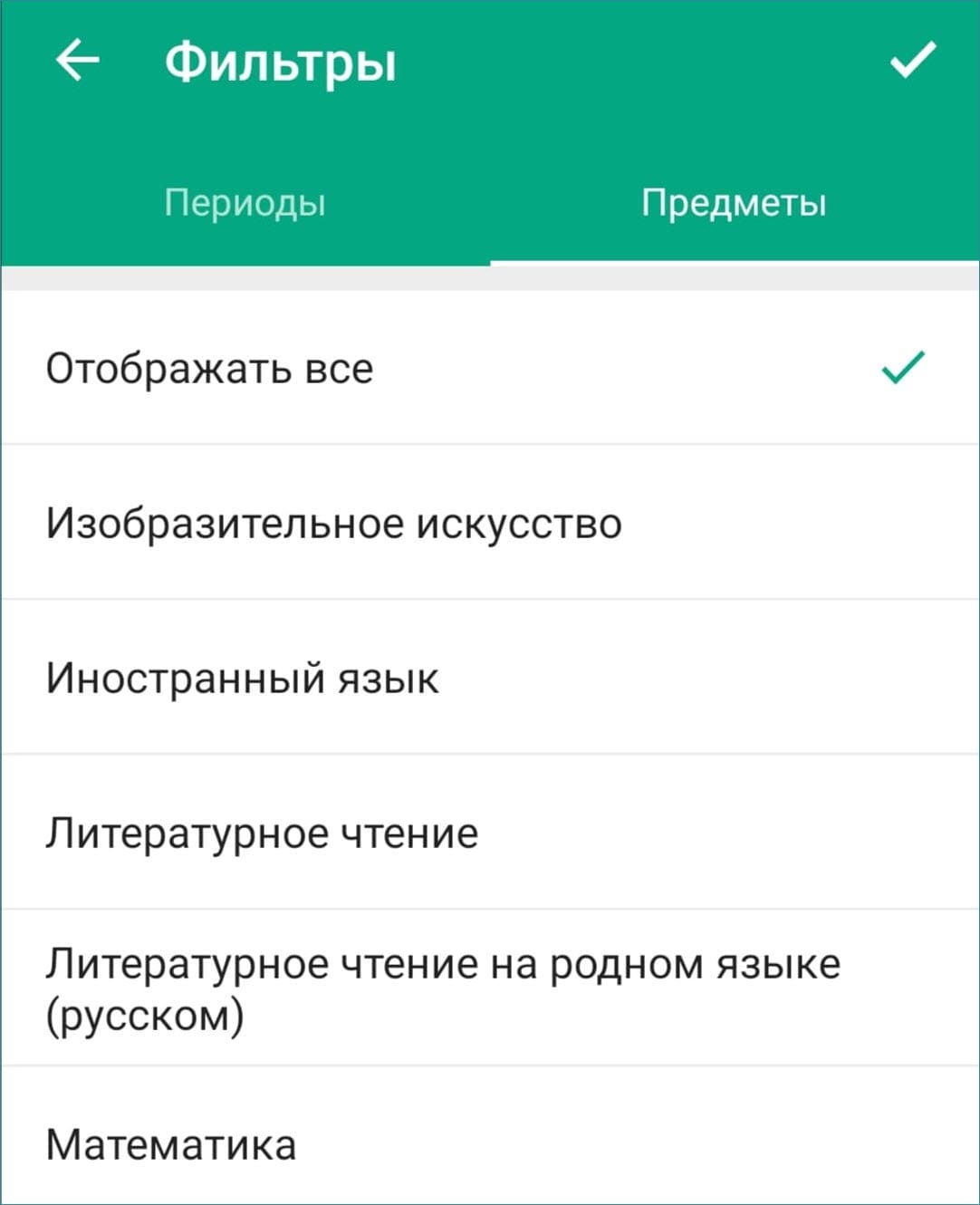
- табель (это электронный журнал, в котором можно смотреть оценки по дням или отдельно по каждому предмету — для этого нужно нажать на значок фильтра в правом верхнем углу, далее перейти на вкладку «предметы» и выбрать нужный);
- учебные периоды (это расписание каникул и праздничных дней в течение учебного года);
- итоговая успеваемость (здесь выставляются итоговые оценки — четвертные и годовые);
- питание;
- уведомления (в этом разделе можно увидеть список всех полученных уведомлений).
Чтобы в приложении подключить уведомления о новых отметках, пропусках занятий и другие, нужно нажать «еще» в правом нижнем углу экрана, перейти в раздел уведомлений, нажать на шестеренку в правом верхнем углу и выбрать нужные пункты.
Что делать если забыл пароль от виртуальной школы?
В процессе использования образовательного портала могут возникнуть разные проблемы. Наиболее распространенной считается потеря пароля, когда пользователь забыл его. Если это произошло, следует провести процедуру его восстановления и решения, как зайти на портал. Для этого потребуется активировать соответствующую кнопку в форме входа и провести предложенные программой действия в области образования.
При возникновении более сложных сбоев и ошибок, потребуется обратить к операторам ИСОУ. Они в состоянии решить такие вопросы, как:
- незнание, как создавать информацию о школе и как заполнить главные сведения;
- случайное удаление важных данных;
- желание удалиться из программы.
Перечисленные проблемы разрешается решить через квалифицированного оператора ЕСИА. У данных сотрудниках можно получить советы по ориентированию в информационной системе. Как только пользователь пройдет положенную регистрацию, он получит электронный учебник и дневник. В нем будут расписана информация и главные функции, которые можно производить в системе, вопросы, проблемы и возможные решения.
Для родителей и учеников на сайте vsopen.ru интуитивно понятный интерфейс и доступны следующие разделы:
Интерфейс
Пройдя авторизацию, пользователь получает доступ к услугам сайта.
Пользоваться ИСОУ ВШ можно посредством главного меню, бокового меню и прочих разделов начальной страницы.
Работа начинается со стартовой страницы Виртуальной школы:
Боковая панель отображает такие же функции, как и основная, но в другом виде:
Оно позволяет управлять следующими опциями: поиск личности по Системе, персональный кабинет, внутренняя почта, выход из Системы.
Сервис также предлагает использование таких опций как импорт и экспорт информации. Это значит, что в некоторых конкретных разделах есть возможность загрузки или выгрузки необходимых данных. Описание данных функций приведено в разделе «Импорт списка учеников класса». Данную технологию можно применять ко всем прочим шаблонам Виртуальной школы.
Основными шаблонами ИСОУ ВШ являются шаблон выгрузки списка учеников и шаблон выгрузки календарно-тематического планирования.
Вход в виртуальную школу через госуслуги изначально недоступен, система выдает сообщение «нет свободной рабочей области». Чтобы решить эту проблему, нужно обратиться к учителю с просьбой привязать данные родителя к ребенку — тогда возможность входа в виртуальную школу через госуслуги станет доступной.
Вход в виртуальную школу на сайте vsopen.ru
- Затем соглашаемся с предоставлением данных системе виртуальная школа;
- После чего будет открыт личный кабинет системы виртуальная школа и пользователь получит доступ ко всем онлайн сервисам!
- https://www.vsopen.ru/
- https://virtualnaya-shkola.ru/
- https://www.vsopen.ru/pdn.html
- https://gosuslugi24.su/virtualnaya-shkola-vhod.html
- http://gosuslugi-site.ru/vojti-v-virtualnuyu-shkolu/
Как зайти в виртуальную школу через госуслуги?
Если требуется найти информацию по учителям, директорам, по заслугам, стоит зайти в личный раздел. Здесь также представлена информация о персональных данных ученика, учебные планы и прописаны подгруппы. Авторизация осуществляется достаточно легко.
В Белгородской области
Чтобы получить доступ через второй вариант, потребуется получить в распоряжение официально подтвержденный аккаунт на портале государственного обслуживания.
В Орловской области
Имея в распоряжении личный кабинет на сайте, можно осуществить вход в виртуальную школу через госуслуги через ЕСИА. Программа автоматически перенаправит человека в раздел с виртуальным учебным заведением.
В Брянской области
- На портале нажимается Вход через ЕСИА.
- Откроется таблица государственных услуг.
- Программа переведет в ВШ.
- Здесь вводится информация, ранее размещенная на портале государственных услуг.
- Нажимается вкладка со входом.
Если пользователь необходимые сведения ввел правильно, он автоматически попадает на нужный сайт.
Достоинства Виртуальной школы
Данный сервис имеет множество плюсов:
- позволяет автоматизировать процесс обучения;
- дает возможность образовательным учреждениям и управлению образования получать первичные сведения о пользователях;
- осуществляет перевод бумажного журнала в электронный формат;
- позволяет родителям получать информацию об учебе ребенка в режиме онлайн;
- дает возможность оперативного формирования отчетности;
- повышает показатели успеваемости и посещаемости учащихся путем SMS-рассылки об оценках.
Виртуальная школа доступна всем пользователям ПК с выходом в Интернет через стандартные браузеры.
ЕСИА виртуальная школа
Данный портал подразумевает специальную грамотно продуманную электронную систему. Она обеспечивает предоставление образовательных услуг в перечисленных выше областях.
Это полезный инструмент, разрешающий руководить образовательными процессами. Можно получить информацию о заведениях в области образования, об учителях, которые работают в подобных организациях. Здесь все продумано, что облегчает работу с кадрами.
Возможности виртуальной школы
Возможностей у электронного портала школы много. Среди базовых опций сайта можно выделить предоставление таких опций:
- дневник;
- журнал;
- информация по школе;
- информация по родителям, учителям и ученикам;
- разрешение на подключение СМС-информирования для опекунов и родителей относительно успеваемости детей;
- составление отчетности по проведенной работе;
- изучение и написание отчетов по проведенной работе и успеваемости;
- возможность поддержать контакт с разными участниками программы.
У грамотно продуманной ВШ существует много разных целей, что можно достигнуть через сайт. К самым главным следует отнести:
- Автоматизация учебного процесса.
- Упрощение получения сведений по школам и образовательным учреждениям. Легкость управления процессом родителями, учащимися.
- Программа позволяет перенести типовые журналы в электронный вариант.
- Контроль родителей над успеваемостью ребенка.
- Присутствует рассылка СМС родителям, что существенно увеличивает посещаемость заведения.
Если сравнить подобные варианты составления отчетов, можно понять, что метод, основанный на использовании интернета, считается наиболее оперативным. Чтобы перейти в муниципальный общеобразовательный раздел ИСОУ, требуется только доступ в интернет и используемый поисковик.
Использование сервиса
Система позволяет пользователю работать с обширным функционалом управления образовательным процессом. Основными возможностями работы с ИСОУ ВШ являются:
- Список учеников класса (в том числе портфолио). Есть возможность ввести данные в систему по обучающимся вручную или путем импорта заполненного шаблона;
- Учебный план.
После того, как оператор, отвечающий за редактирование и назначение классу «Шаблонов класса», произведет необходимые действия, классный руководитель имеет возможность редактирования плана учебы.
Для добавления нового курса к имеющимся шаблонам, нужно выбрать: тип предмета (базовый, профильный или образовательный компонент учреждения); область образования (школьный предмет); компонент образования (индивидуален); уровень (базовый, базовый с дополнительными часами, профильный, углубленный); нагрузку в час.
Далее нужно нажать кнопку «Добавить» и новый курс будет добавлен в систему.
Важно: В данном разделе можно добавить курсы, которые рассчитаны не на весь учебный год, а только на полугодие или четверть.
Для всех имеющихся курсов есть возможность редактирования двумя способами: с помощью соответствующих кнопок и выбрав режим редактирования;
Сервис предлагает 3 вида разбивки класса на подгруппы: по полу, по уточнению (для иностранного языка) и в произвольной форме;
- Индивидуальные учебные планы. Каждый ученик получает конкретный шаблон. В данном разделе Виртуальной школы можно учитывать движение учеников;
- Учебно-методический комплекс. Этот пункт включает перечень материалов, которые будут использоваться при обучении. Выбрав предмет, необходимо осуществить выбор учебников, программ и дополнительной литературы;
- Тематическое планирование позволяет распределить темы занятий;
- Школьное расписание. Данный раздел можно заполнять только после внесения школьным оператором сведений в пункты «Расписания звонков», «Списки классов», «Учебные планы», «Материально-техническая база», «Список сотрудников», «Распределение аудиторной нагрузки»
Важно: Расписание доступно для редактирования только на будущее. Если урок уже прошел или уже создан, отредактировать его невозможно;

Дневник учащегося содержит его расписание, задание на дом и оценки из журнала. Данный раздел особенно важен, так как каждого родителя волнуют оценки его ребенка в школе. Поэтому родителей интересует, как открыть электронный дневник школьника на Госуслугах.
- Табель успеваемости;
- Отчеты;
- Портфолио сотрудника;
- Отправка СМС;
- Личный кабинет;
- Внутренняя почта.
Виртуальная школа — это современный инструмент организации образовательного процесса. С ее помощью происходит автоматизация и рационализация учебы. Все участники, использующие данный продукт, получают доступ к оперативному ведению и отслеживанию учебной деятельности.
https://youtube.com/watch?v=2G_jd1TsJyc%3Ffeature%3Doembed
- паспорт
- СНИЛС
Возможности «Виртуальной школы»
- электронный дневник;
- электронный журнал;
- справочная информация о школе;
- база данных по родителям, учащимся и учителям;
- оповещение родителей по СМС;
- поиск информации по базе данных;
- отчетность;
- электронный обмен сообщениями между всеми участниками процесса образования.


